 设备接入(EMQX 协议)
推荐阅读:
- 《设备接入(概述)》 — 建议先阅读,了解整体架构和消息格式
- 《芋道物联网 —— EMQX 协议接入设备(早期版本)》 (opens new window)
EMQX 协议接入,由 yudao-module-iot-gateway 模块的 protocol.emqx 包实现。与内置 MQTT 不同,它通过外部 EMQX Broker (opens new window) 代理消息,网关自身作为 MQTT 客户端 + HTTP Hook 服务器。
适用场景:需要集群部署、高并发、桥接等 EMQX 企业级能力时使用。
1. 整体架构
EMQX 协议由两部分组成:
| 组件 | 说明 |
|---|---|
| HTTP Hook 服务器 | 网关启动 HTTP 服务(默认端口 8090),接收 EMQX 的认证、ACL、事件回调 |
| MQTT 客户端 | 网关作为 MQTT 客户端连接 EMQX Broker,订阅 /sys/# 接收上行消息,发布下行消息 |
HTTP Hook 端点:
| 路径 | 说明 | 处理类 |
|---|---|---|
POST /mqtt/auth | 设备认证(EMQX HTTP 认证插件回调) | IotEmqxAuthEventHandler |
POST /mqtt/acl | ACL 鉴权(发布/订阅权限校验) | IotEmqxAuthEventHandler |
POST /mqtt/event | 事件通知(设备上线 client.connected / 离线 client.disconnected) | IotEmqxAuthEventHandler |
上行消息由 IotEmqxUpstreamHandler 处理,下行消息由 IotEmqxDownstreamHandler 处理。
2. 部署 EMQX
2.1 Docker 启动
docker pull emqx/emqx:latest

docker run -d --name emqx \
  -p 1883:1883 -p 8083:8083 \
  -p 8084:8084 -p 8883:8883 \
  -p 18083:18083 \
  emqx/emqx:latest
如需持久化数据、集群部署等高级配置,请参考 EMQX 官方文档 —— Docker 部署 (opens new window)。
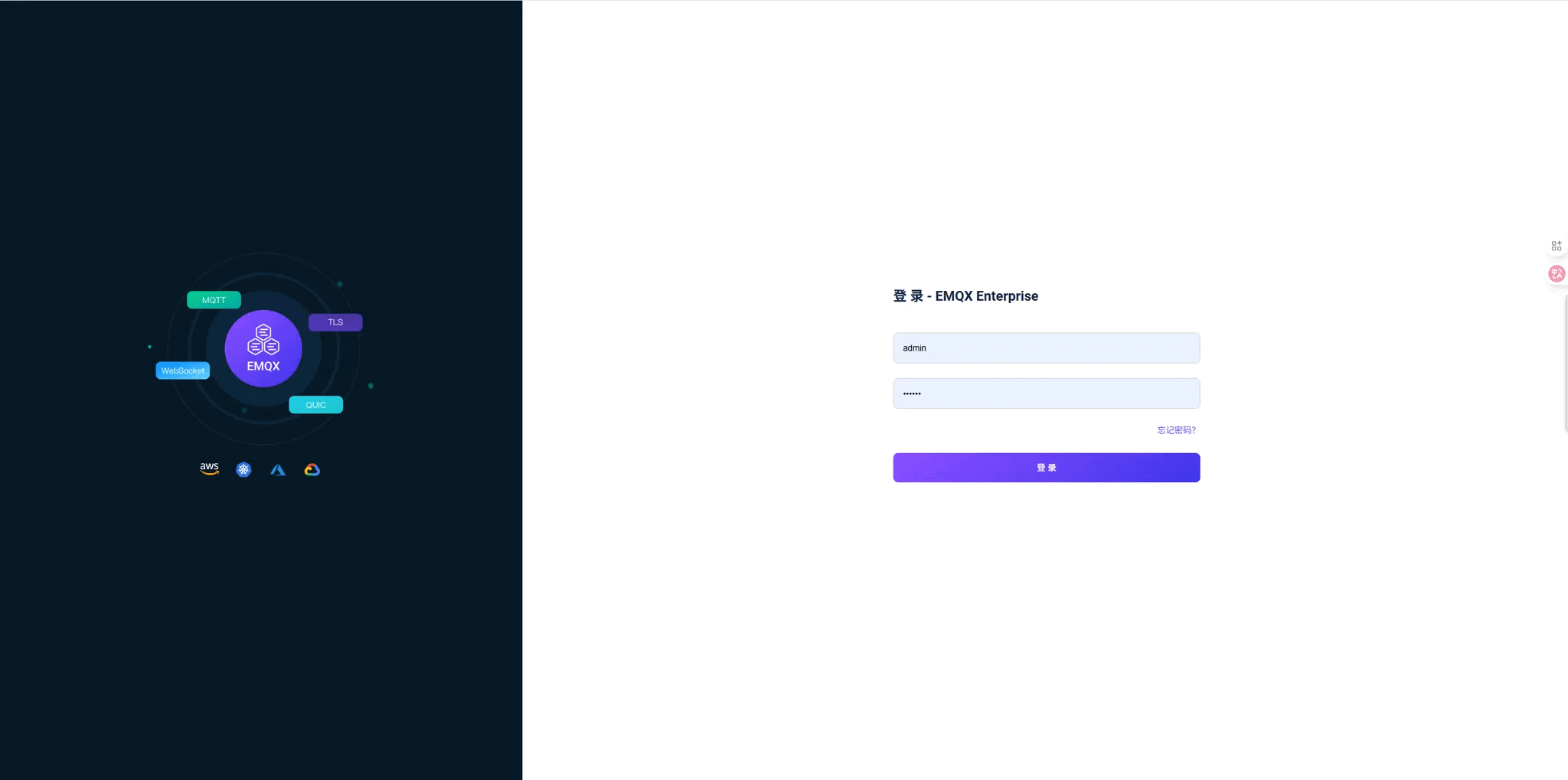
2.2 登录管理后台
访问 http://127.0.0.1:18083/ (opens new window),默认账号 admin,密码 public。
2.3 配置 EMQX 添加客户端认证
在 EMQX Dashboard 中需要创建两个客户端认证:
- 先创建「内置数据库」认证(供网关自身作为 MQTT 客户端连接 EMQX Broker 使用)
- 再创建「HTTP 服务」认证(将设备认证请求转发到 IoT 网关)
2.3.1 第一步:创建内置数据库认证
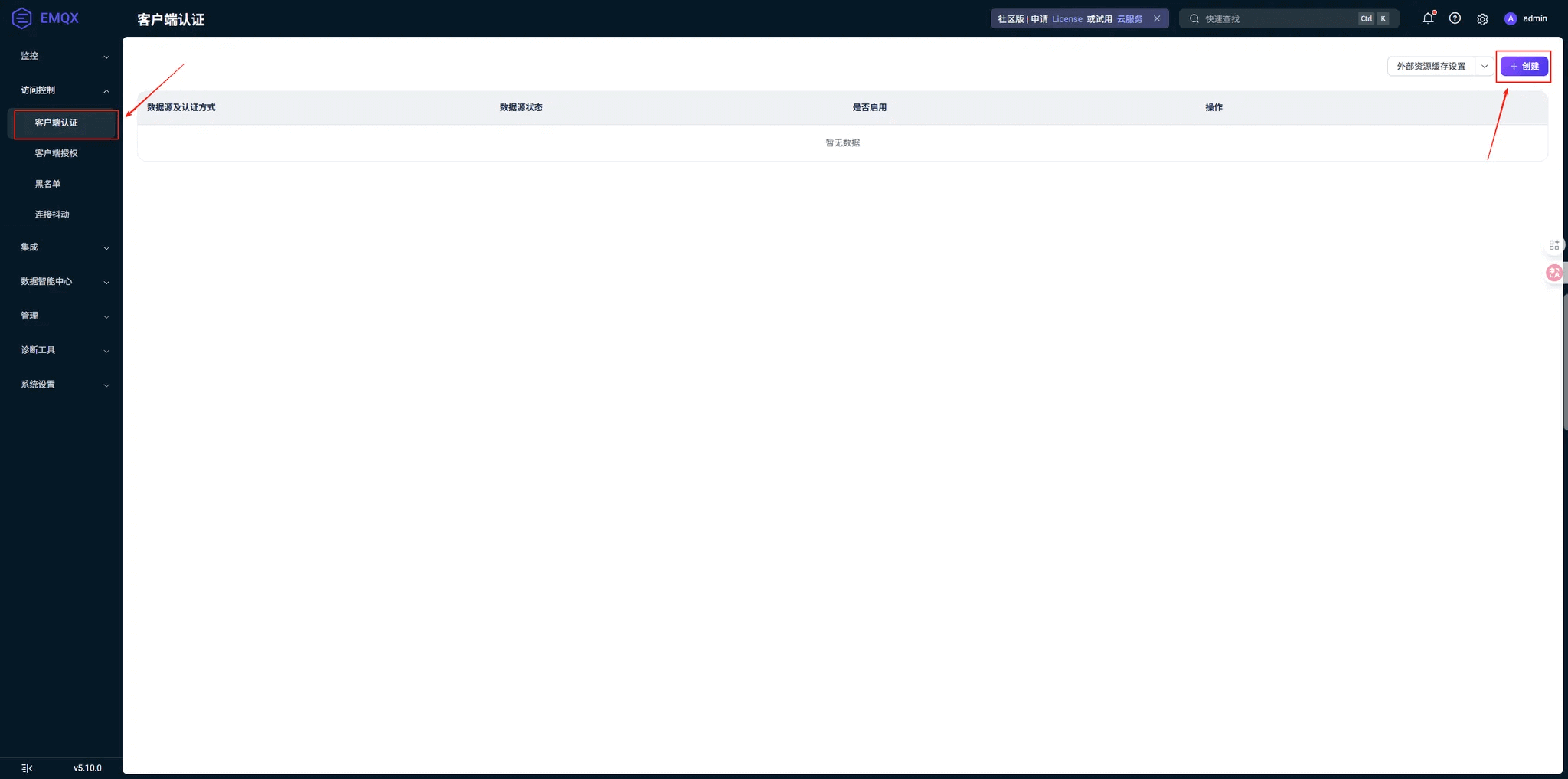
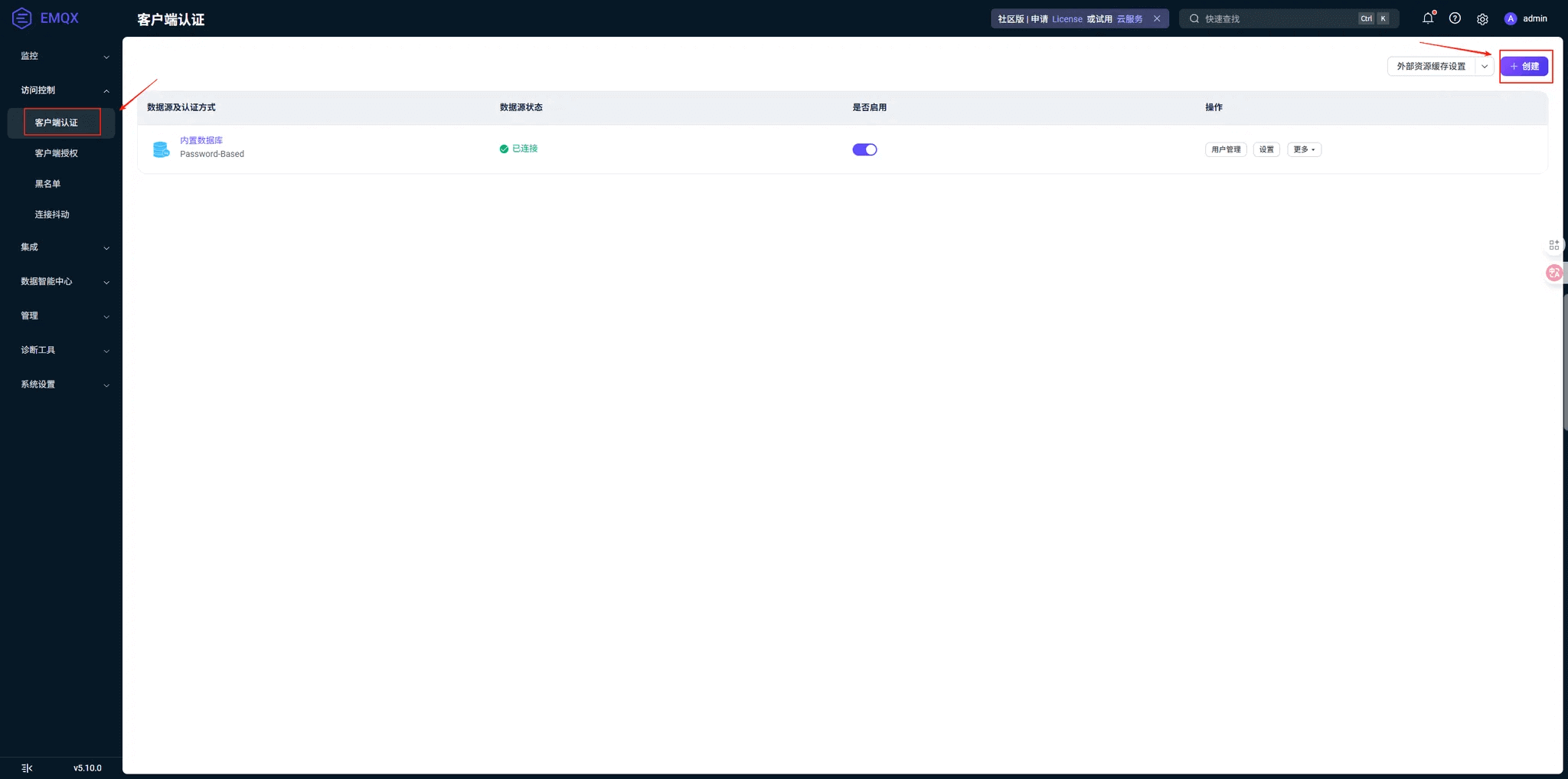
① 进入「访问控制 → 客户端认证」,点击「+ 创建」:
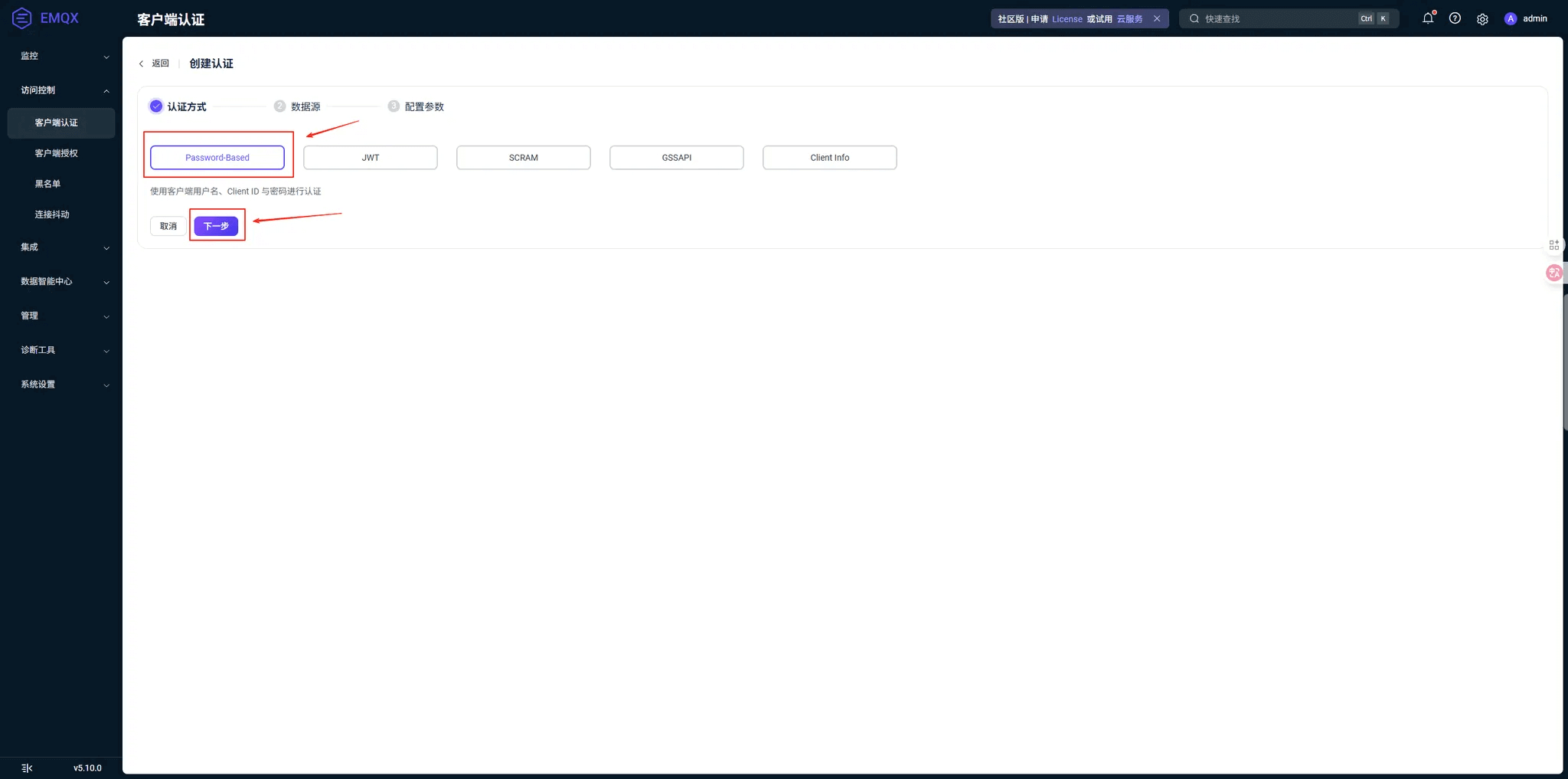
② 认证方式选择 Password-Based,点击「下一步」:
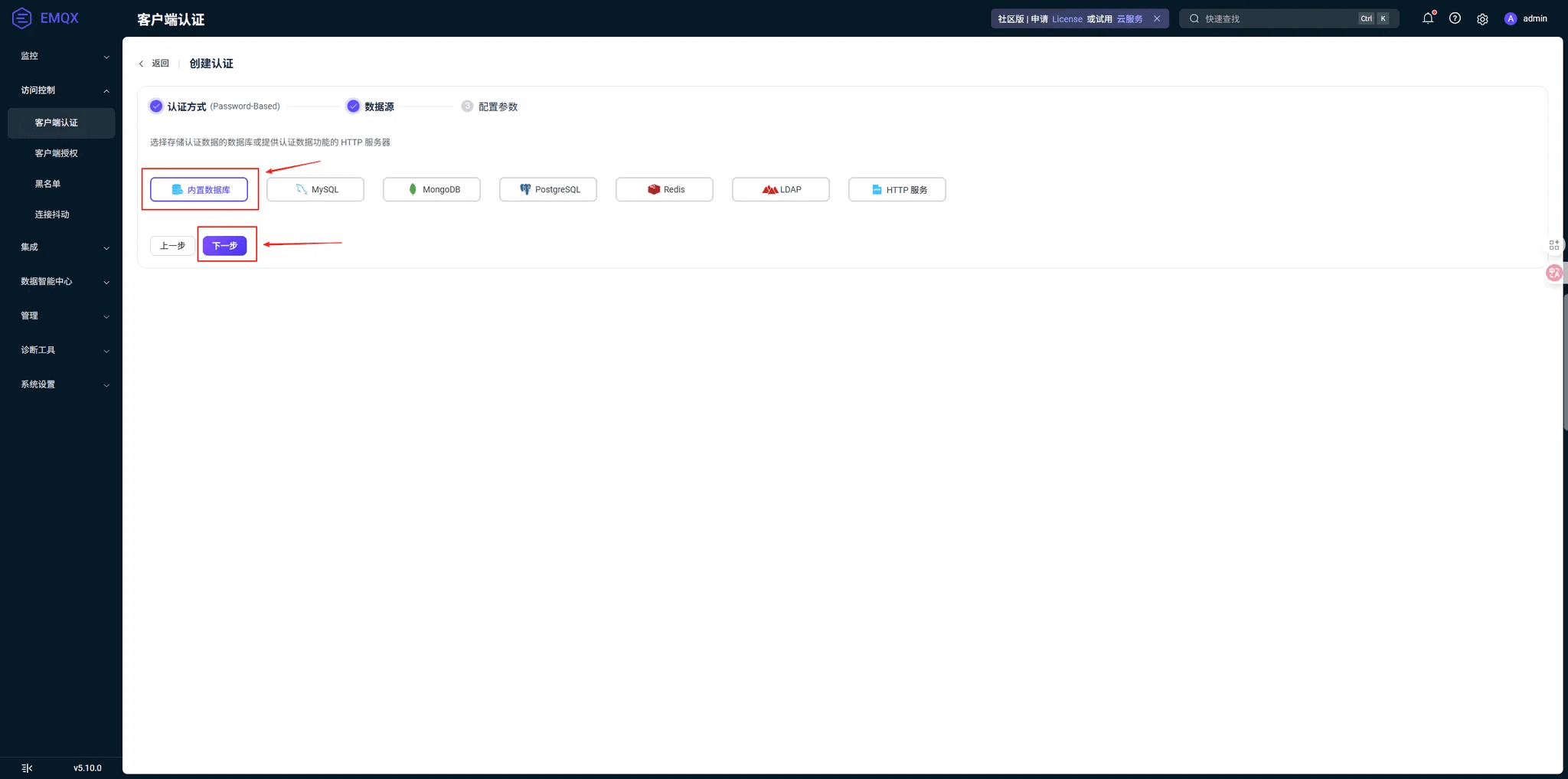
③ 数据源选择「内置数据库」,点击「下一步」:
④ 配置参数(账号类型 username、加密方式 sha256),点击「创建」:
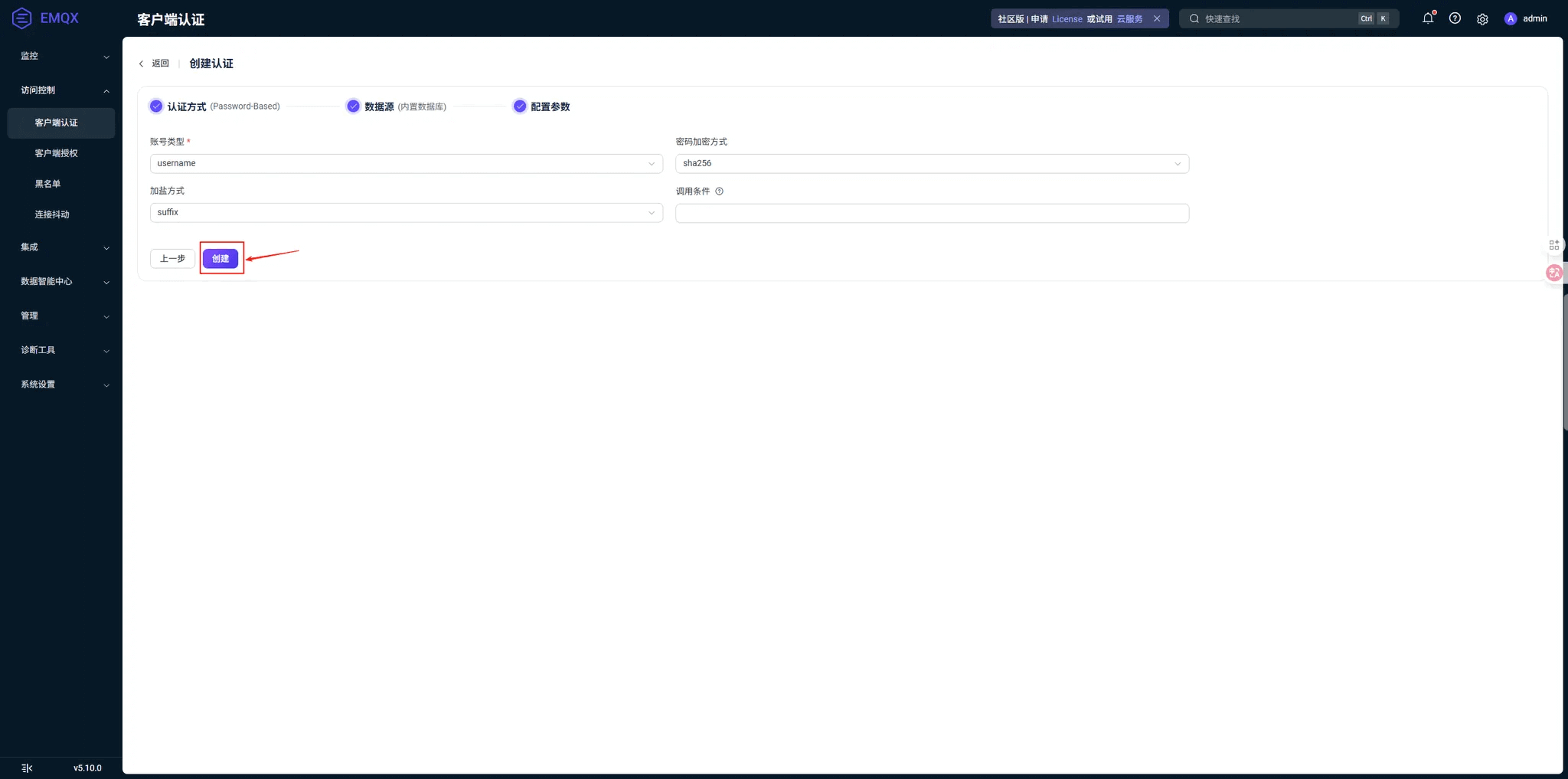
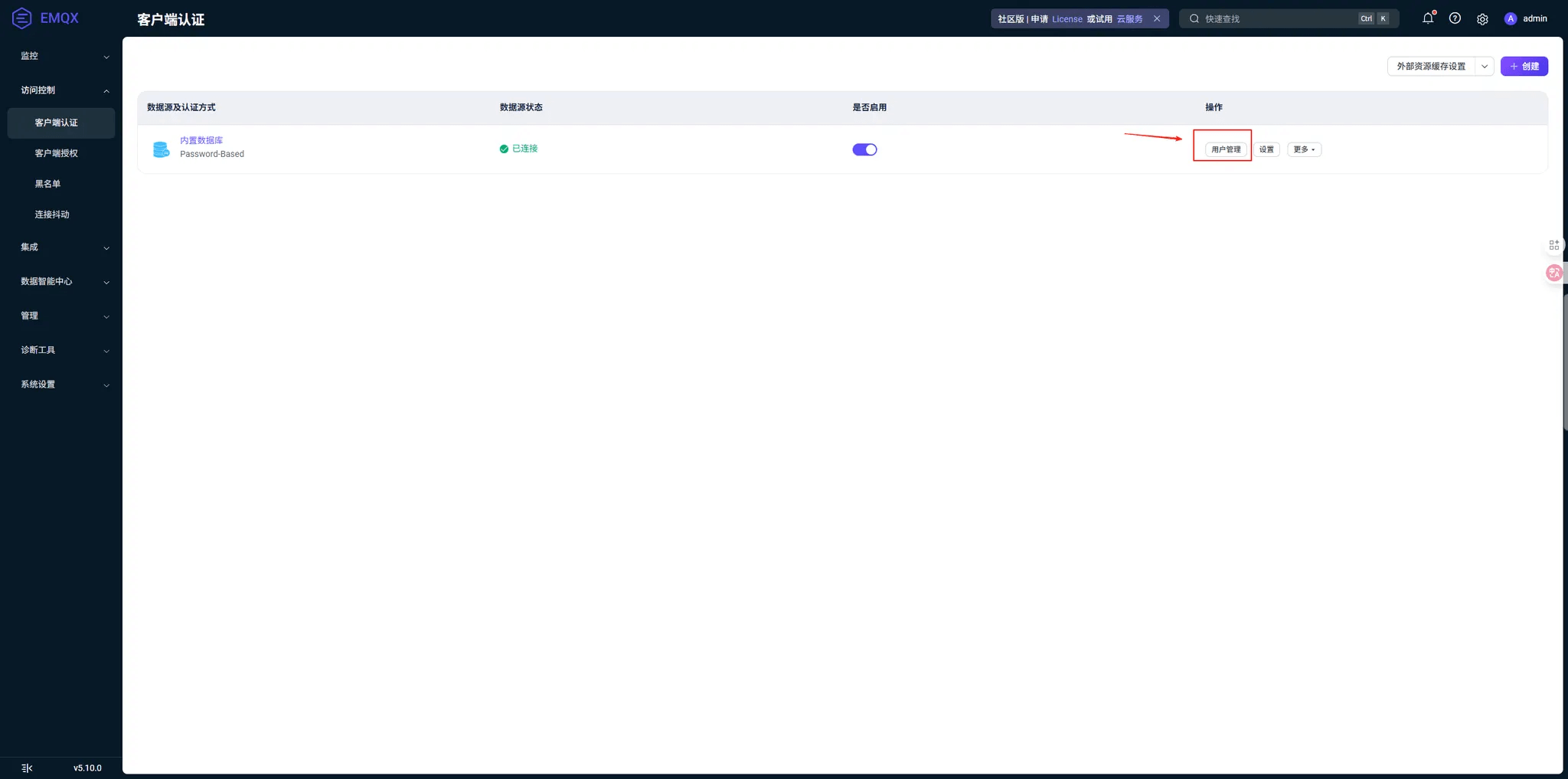
⑤ 创建完成,回到列表可以看到「内置数据库 Password-Based」已连接。点击「用户管理」可以管理用户:
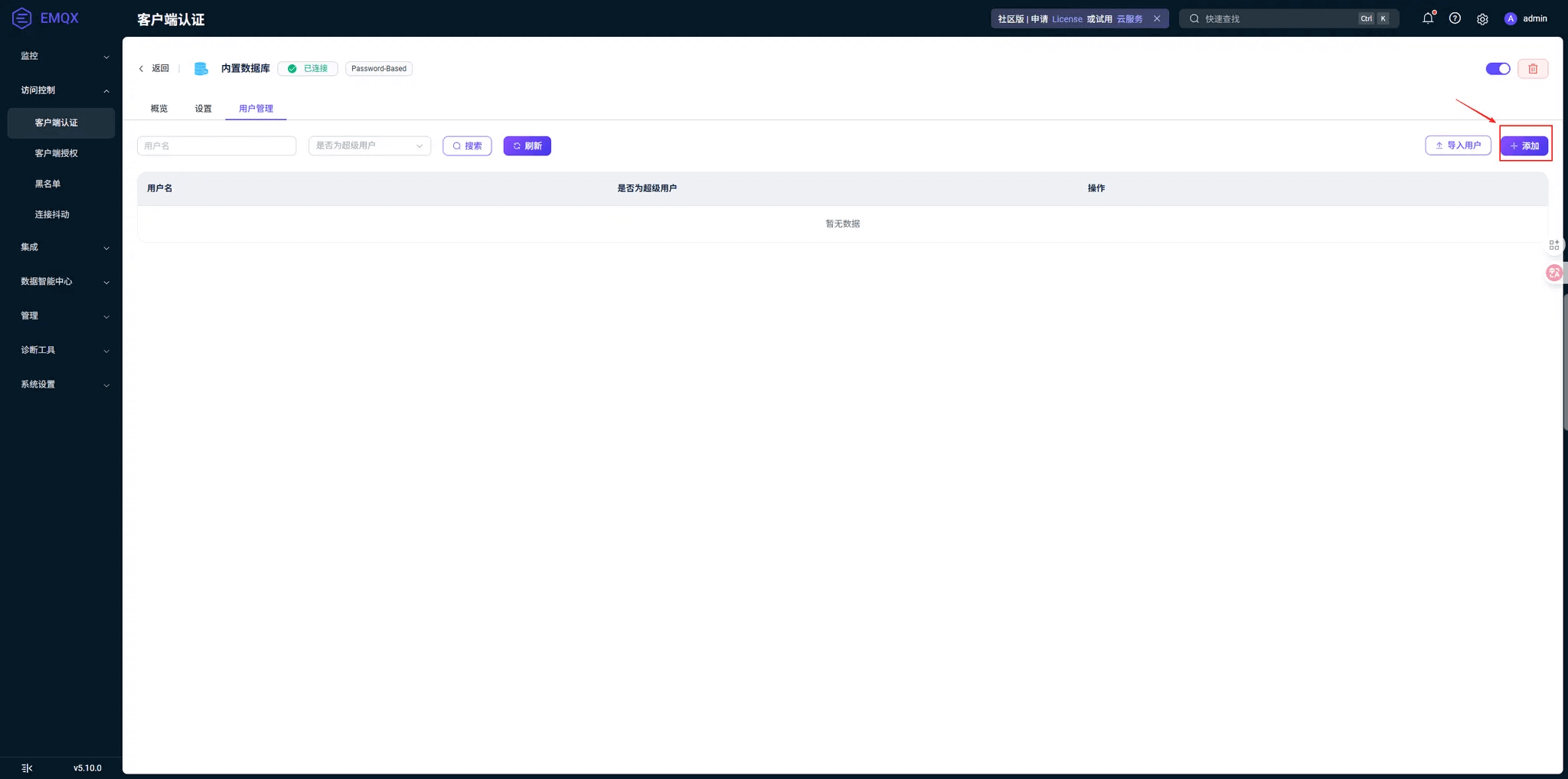
注意:需在「用户管理」中添加一个用户,其账号密码需与网关配置文件
application.yaml中的mqtt-username、mqtt-password保持一致(默认admin/public),因为网关自身也作为 MQTT 客户端连接 EMQX Broker。
2.3.2 第二步:创建 HTTP 服务认证
参考 EMQX HTTP 认证文档 (opens new window),将设备认证请求转发到网关。
① 回到客户端认证列表,再次点击「+ 创建」:
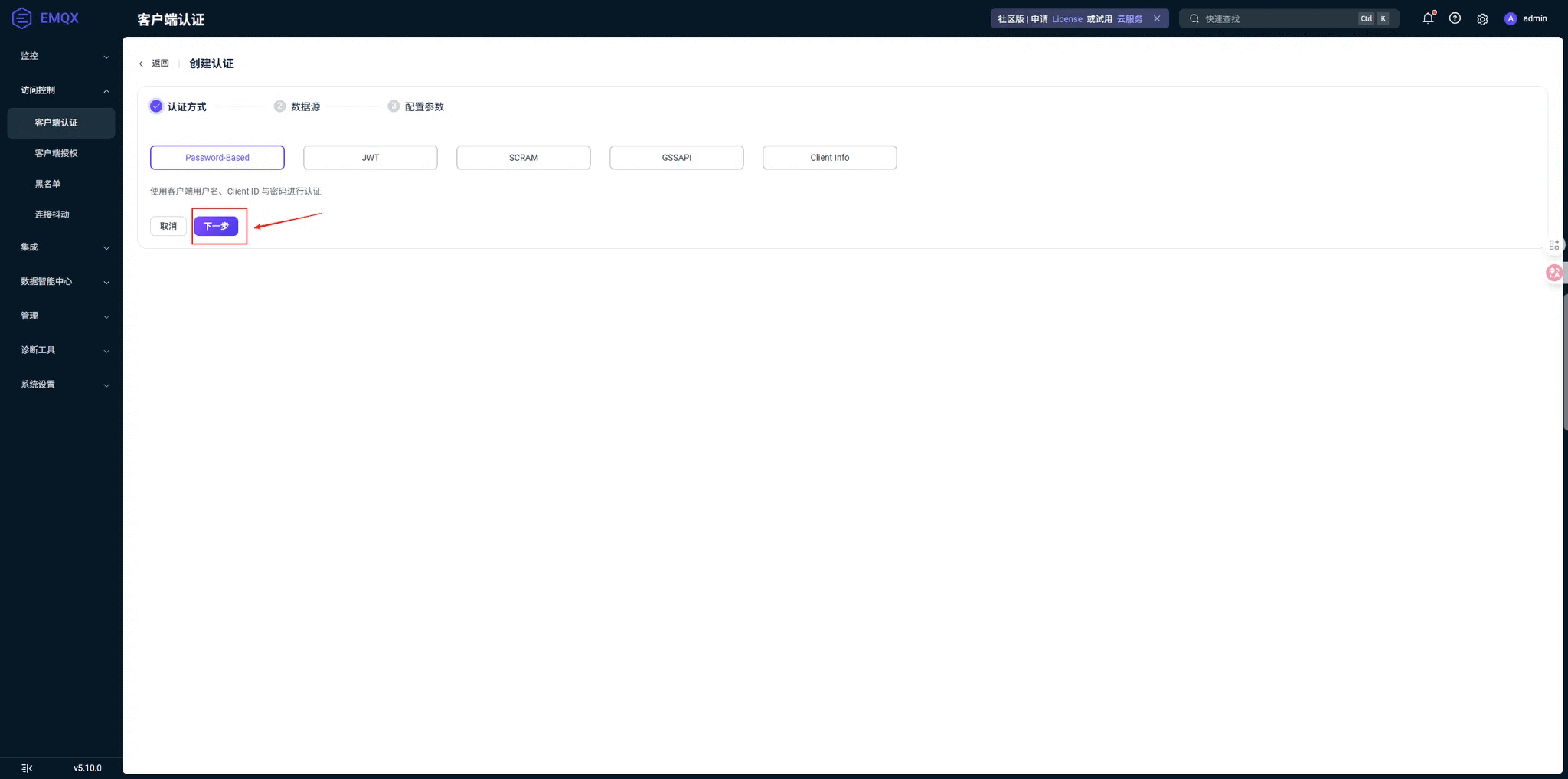
② 认证方式选择 Password-Based,点击「下一步」:
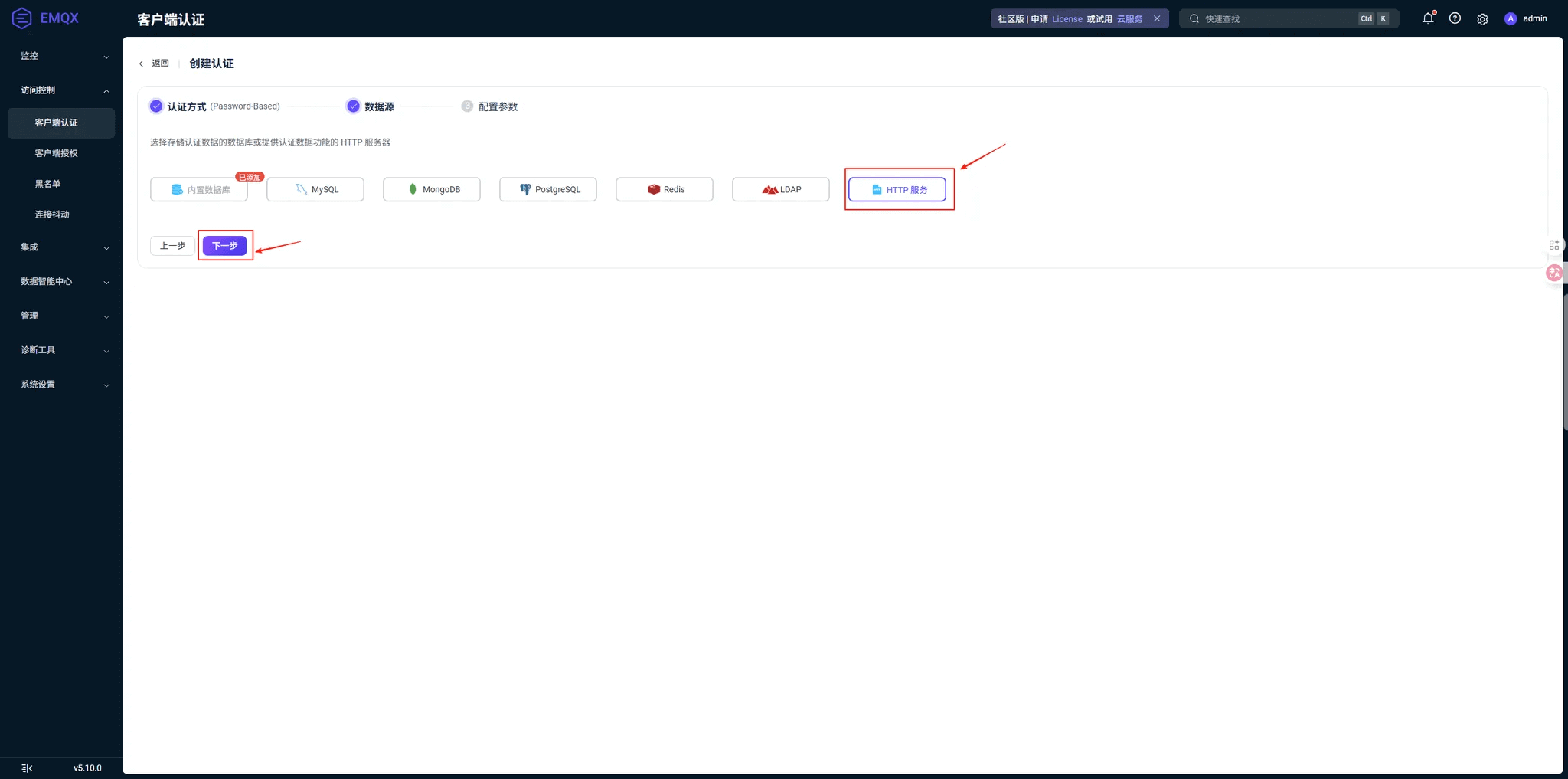
③ 数据源选择「HTTP 服务」(内置数据库已标记"已添加"),点击「下一步」:
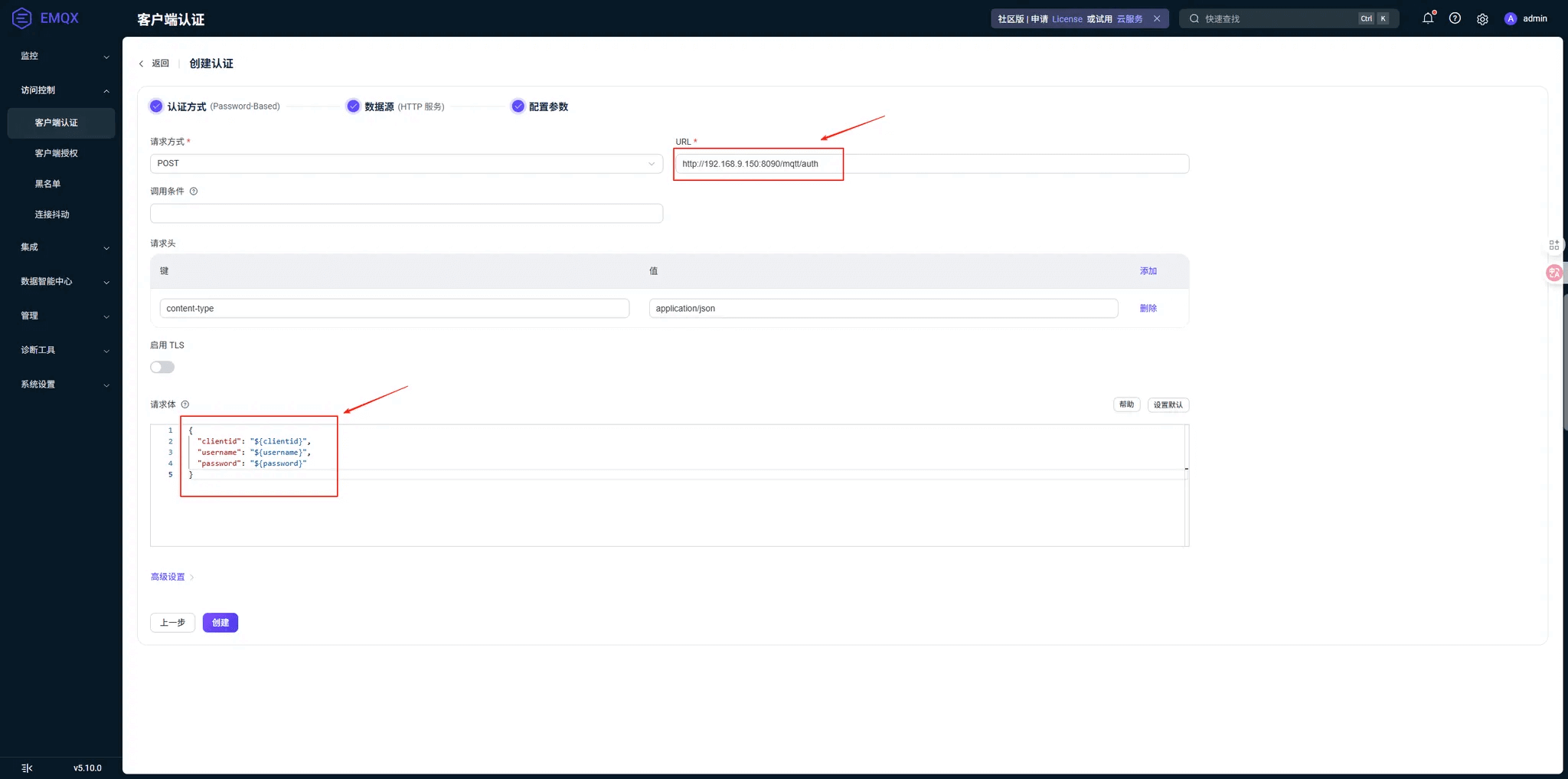
④ 配置参数,填写认证地址和请求体,点击「创建」:
- 请求方式:
POST - URL:
http://{网关IP}:8090/mqtt/auth(替换为实际 IP) - 请求头:
content-type: application/json - 请求体:
{
  "clientid": "${clientid}",
  "username": "${username}",
  "password": "${password}"
}
注意:Docker 内的
localhost指向容器内部。如需访问宿主机,请使用宿主机真实 IP 或host.docker.internal(Mac/Windows)。
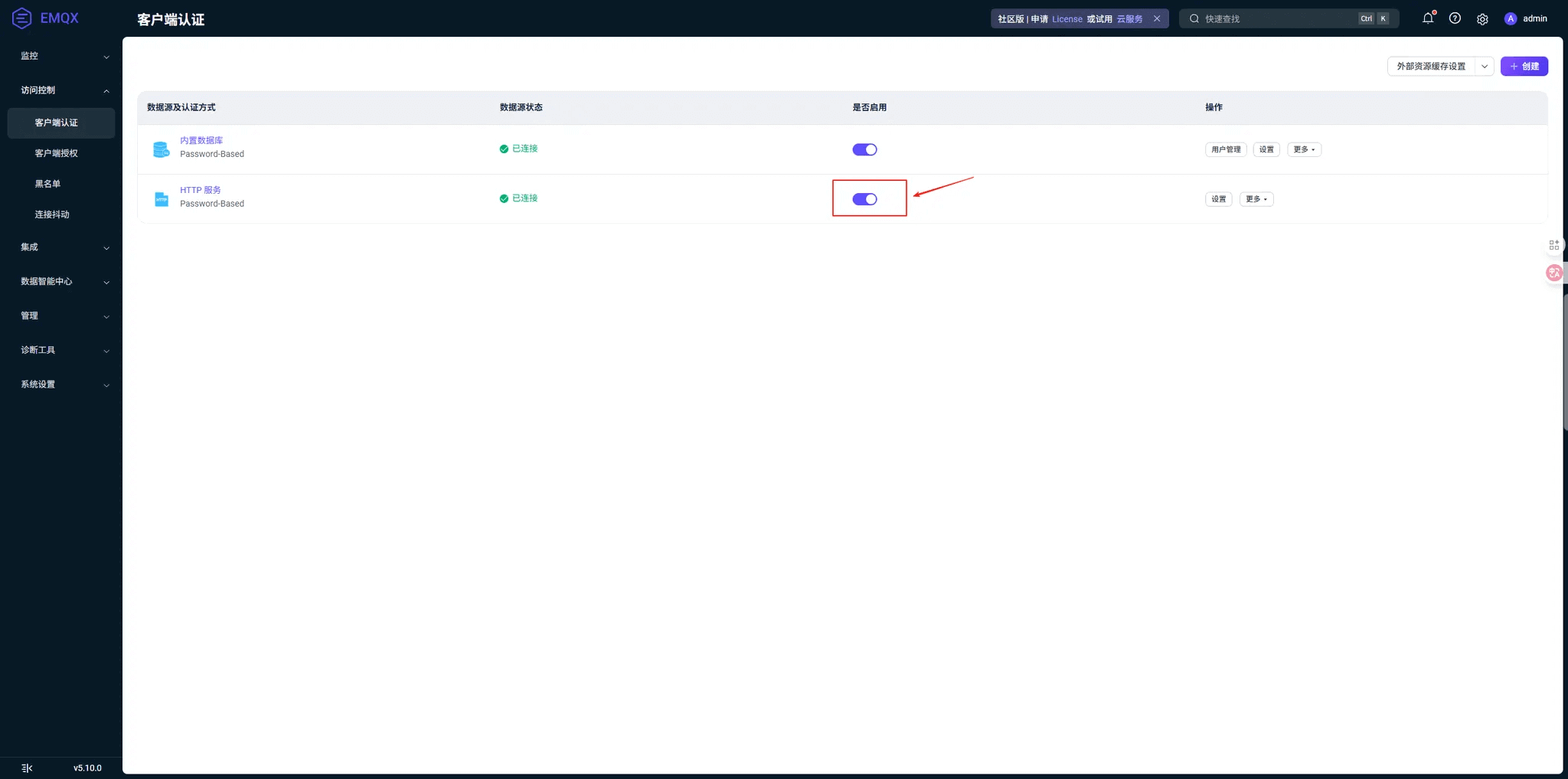
⑤ 创建完成后,可以看到客户端认证列表中同时存在「内置数据库」和「HTTP 服务」两条认证:
2.4 配置 Webhook
参考 EMQX Webhook 文档 (opens new window),将事件通知转发到网关:
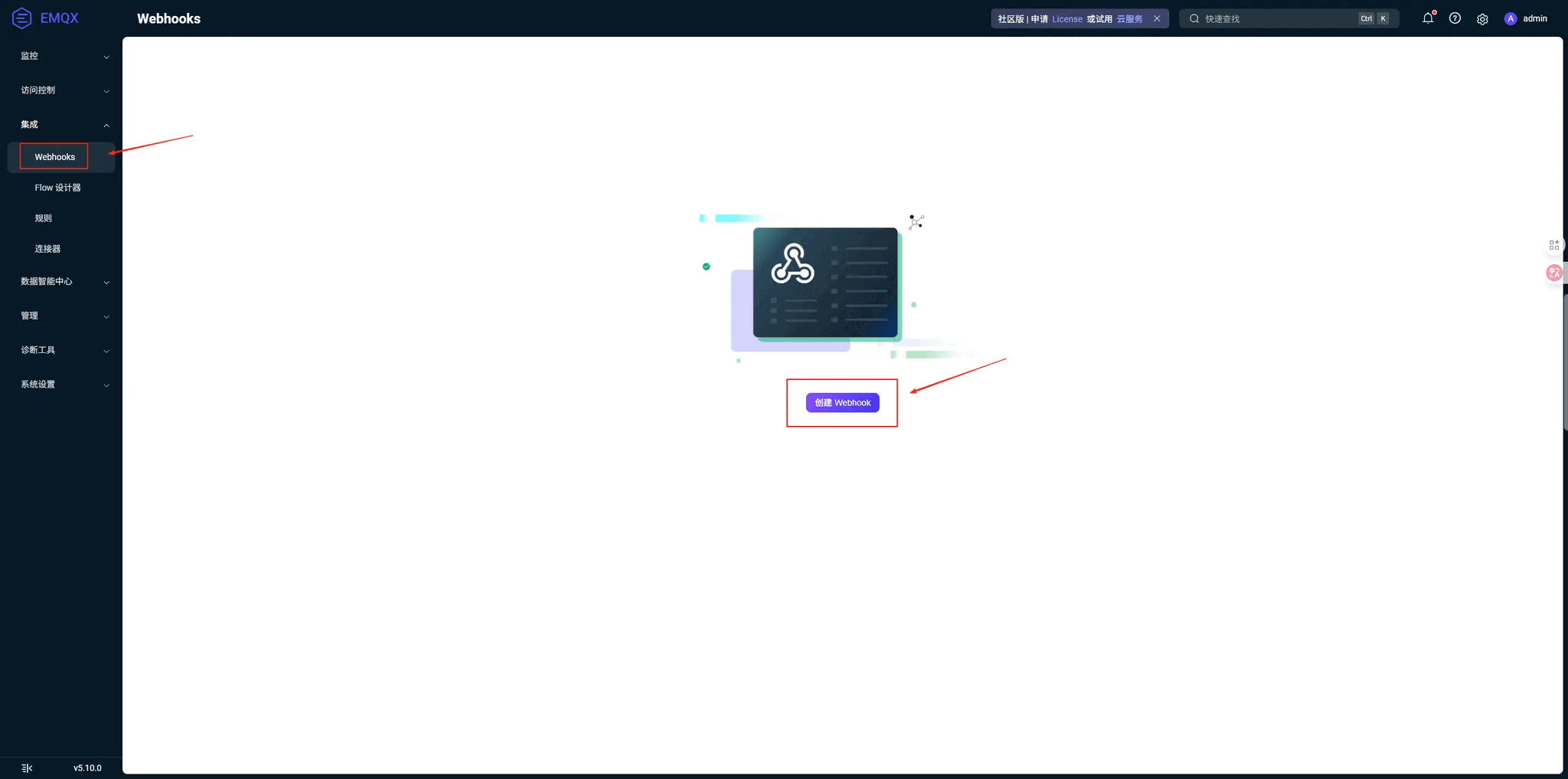
① 进入「集成 → Webhooks」,点击「创建 Webhook」:
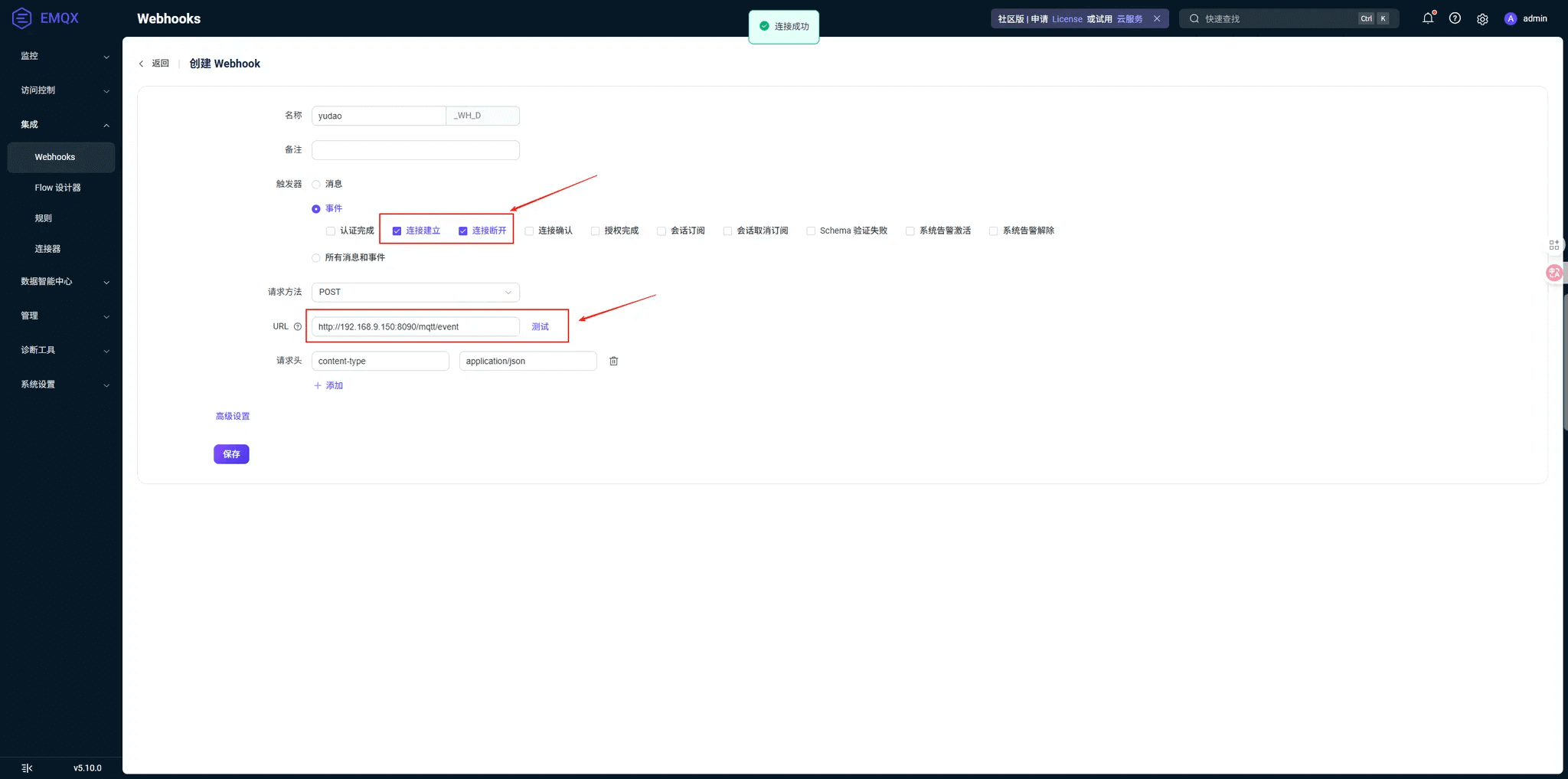
② 触发器选择「事件」,勾选 连接建立 和 连接断开;URL 填写事件地址,点击「保存」:
- 事件地址:
http://{网关IP}:8090/mqtt/event
3. 网关配置
在网关的 application.yaml 的 yudao.iot.gateway.protocols 中配置 EMQX 协议实例:
yudao:
  iot:
    gateway:
      protocols:
        - id: emqx-1
          enabled: true                        # 是否启用
          protocol: emqx                       # 协议类型
          port: 8090                           # HTTP Hook 服务端口
          emqx:
            mqtt-host: 127.0.0.1               # EMQX Broker 地址
            mqtt-port: 1883                    # EMQX Broker 端口
            mqtt-username: admin               # MQTT 认证用户名
            mqtt-password: public              # MQTT 认证密码
            mqtt-client-id: iot-gateway-mqtt   # MQTT 客户端 ID
            mqtt-ssl: false                    # 是否启用 MQTT SSL
            mqtt-topics:                       # 订阅主题列表
              - "/sys/#"
            mqtt-qos: 1                        # QoS 级别(0/1/2)
            clean-session: true                # 清除会话
            keep-alive-interval-seconds: 60    # 心跳间隔(秒)
            connect-timeout-seconds: 10        # 连接超时(秒)
            reconnect-delay-ms: 5000           # 重连延迟(毫秒)
对应 IotGatewayProperties.ProtocolProperties 通用配置类、和 IotEmqxConfig 专属配置类。
注意:测试前需确保
enabled设置为true,否则协议不会启动。
4. 快速测试【推荐】
EMQX 协议的主题格式、消息格式、认证方式与 内置 MQTT 协议 完全一致,设备端使用方式无差异,只需将 MQTT 连接地址指向 EMQX Broker(而非网关内置 MQTT 端口)。
可以通过以下集成测试类快速体验,具体步骤见各类的注释:
| 设备类型 | 测试类 |
|---|---|
| 直连设备 | IotDirectDeviceMqttProtocolIntegrationTest |
| 网关设备 | IotGatewayDeviceMqttProtocolIntegrationTest |
| 网关子设备 | IotGatewaySubDeviceMqttProtocolIntegrationTest |
注意:运行前需将测试类中的 MQTT 连接地址改为 EMQX Broker 地址(默认
127.0.0.1:1883)。
也可以使用 MQTTX (opens new window) 等第三方 MQTT 客户端工具手动测试。
5. 手工测试(直连设备)
下面使用 MQTTX (opens new window) 客户端,以内置的 id 为 25 的 演示设备 (opens new window) 为例进行测试。
5.1 连接认证
① 使用设备三元组创建 MQTT 连接(地址指向 EMQX Broker):
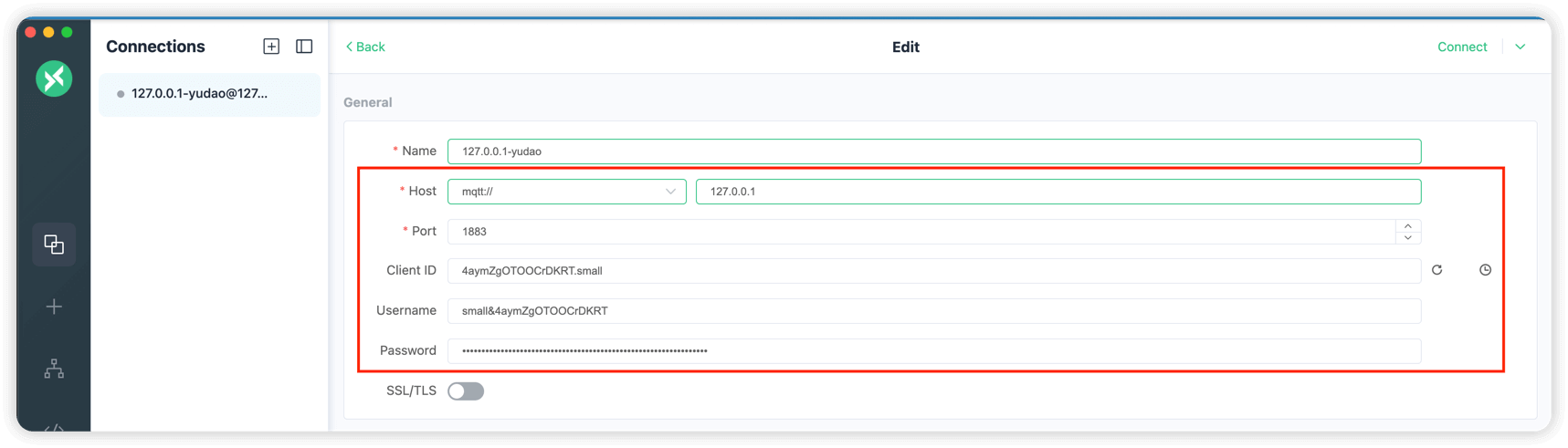
clientId: 4aymZgOTOOCrDKRT.small
username: small&4aymZgOTOOCrDKRT
password: 509e2b08f7598eb139d276388c600435913ba4c94cd0d50aebc5c0d1855bcb75
连接成功后,网关自动发送 thing.state.update 上线消息。
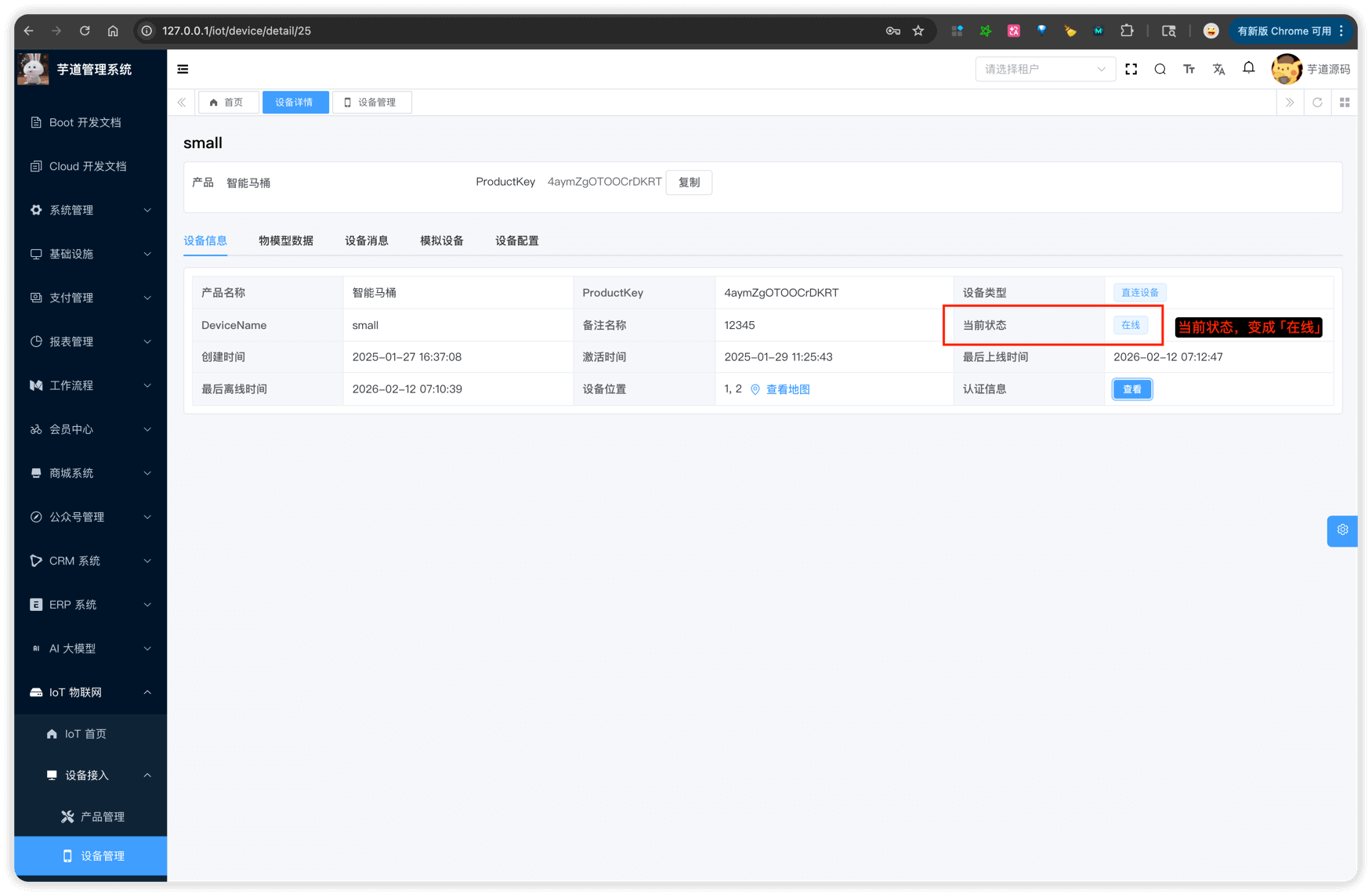
② 可以在管理后台看到设备状态变为「在线」:
5.2 属性上报
请将主题中的
{productKey}、{deviceName}替换为实际值。
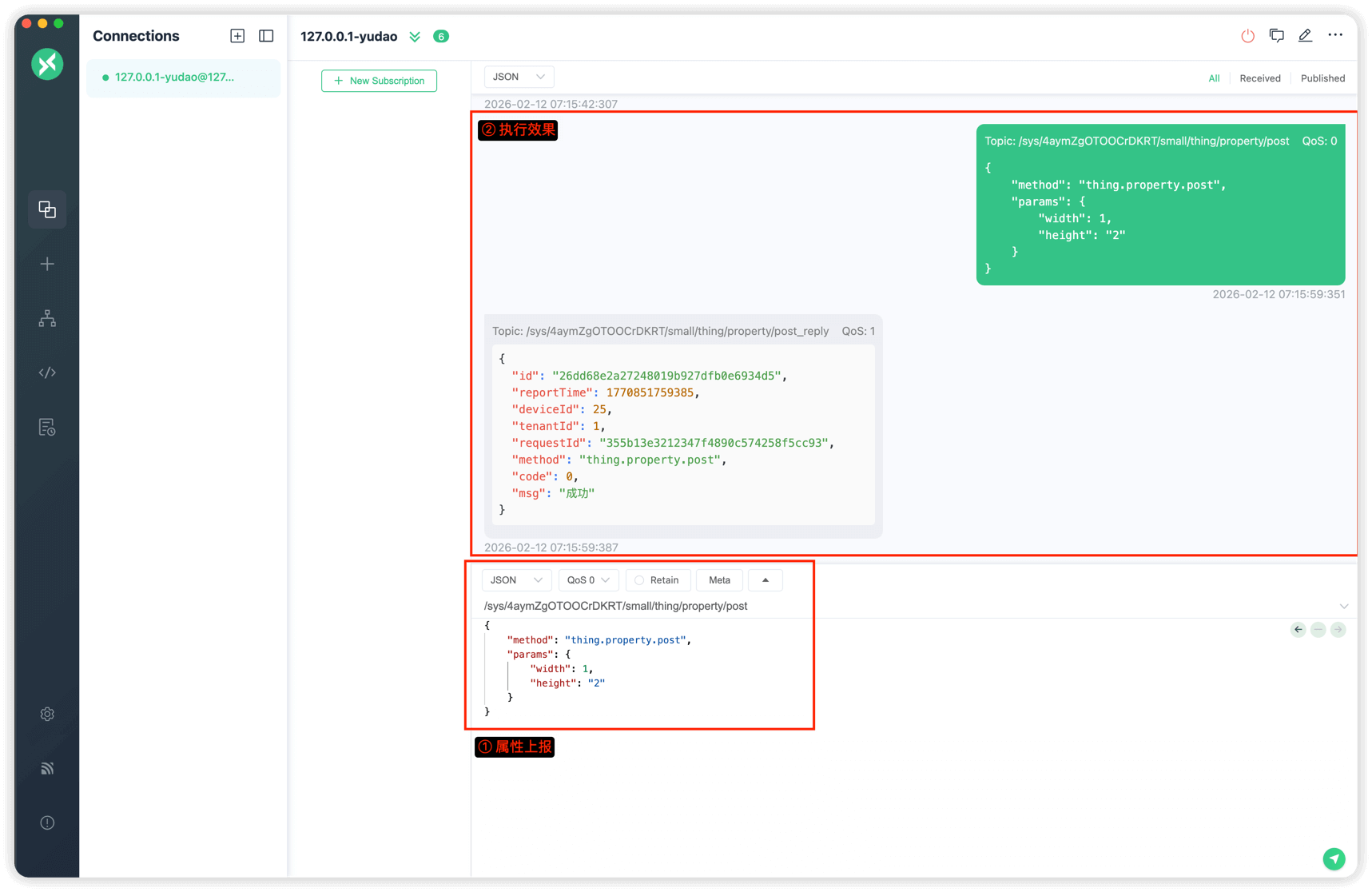
① 发布到主题:/sys/{productKey}/{deviceName}/thing/property/post
{
    "method": "thing.property.post",
    "params": {
        "width": 1,
        "height": "2"
    }
}
params 为属性键值对,Key 为物模型中定义的属性标识符(identifier),Value 为属性值。
平台处理后通过回复主题 /sys/{productKey}/{deviceName}/thing/property/post_reply 返回响应。设备需提前订阅该回复主题。
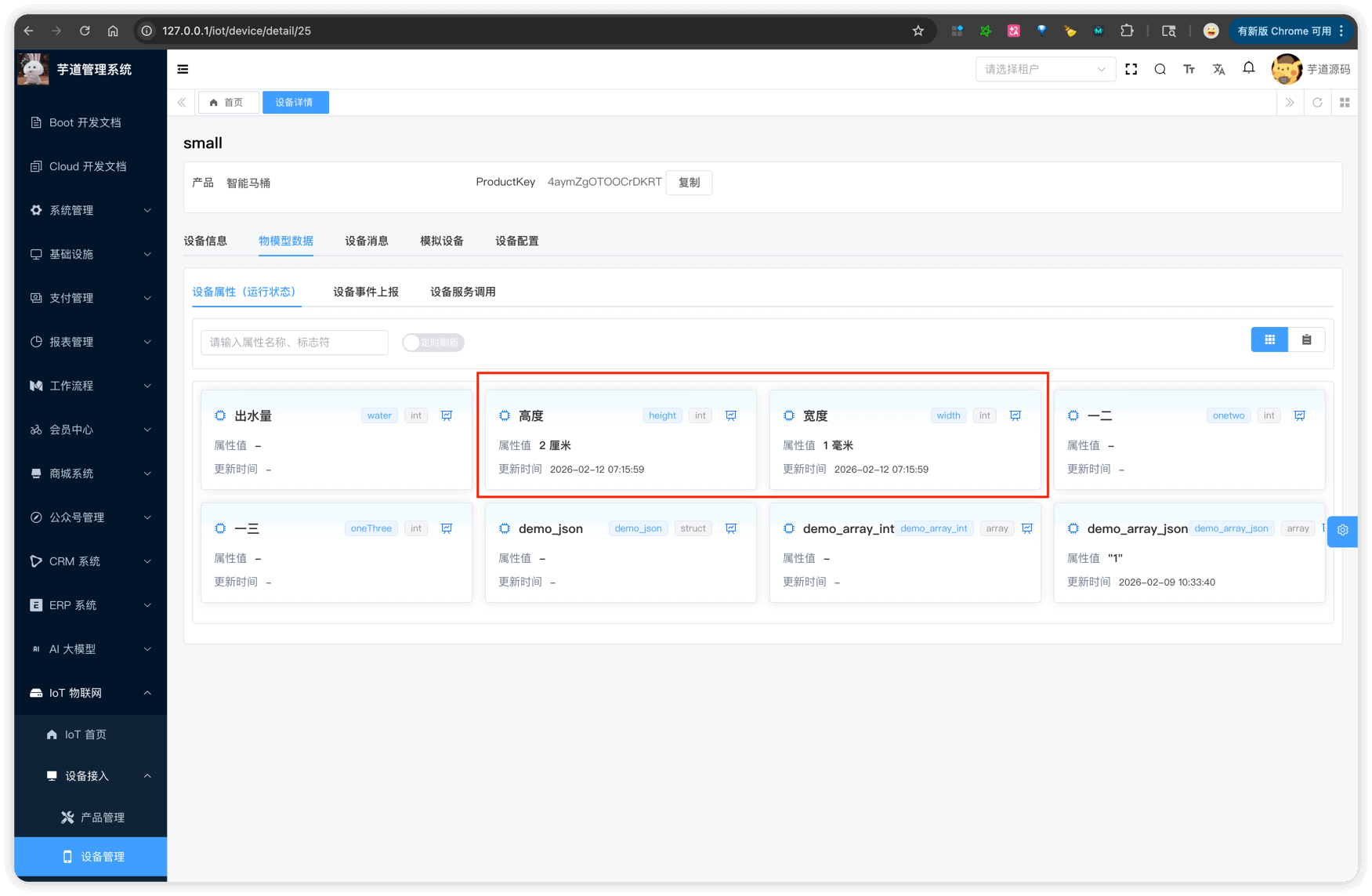
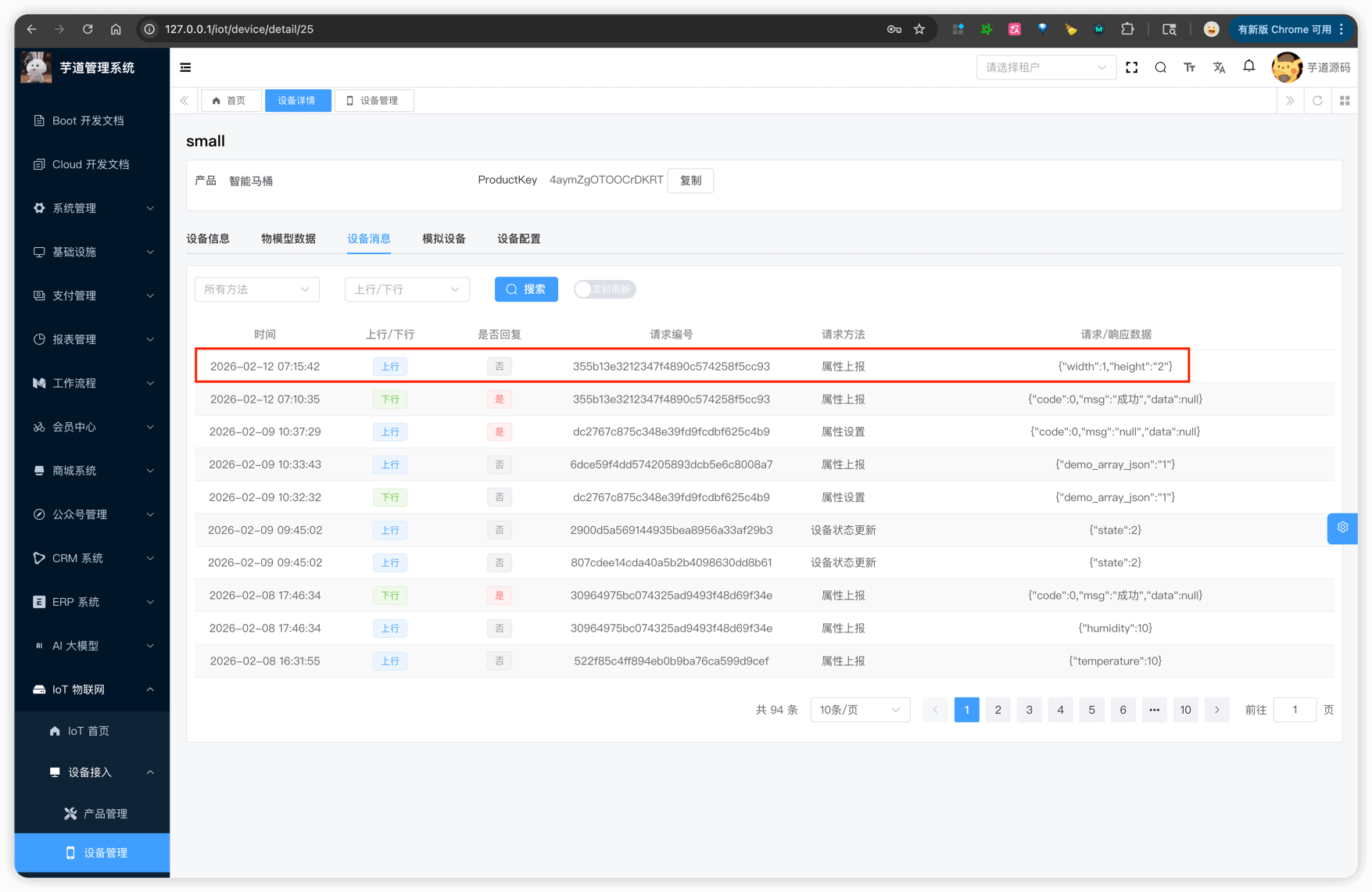
② 可以在管理后台查看上报的属性数据:
5.3 事件上报
同上,替换主题中的
{productKey}、{deviceName}。
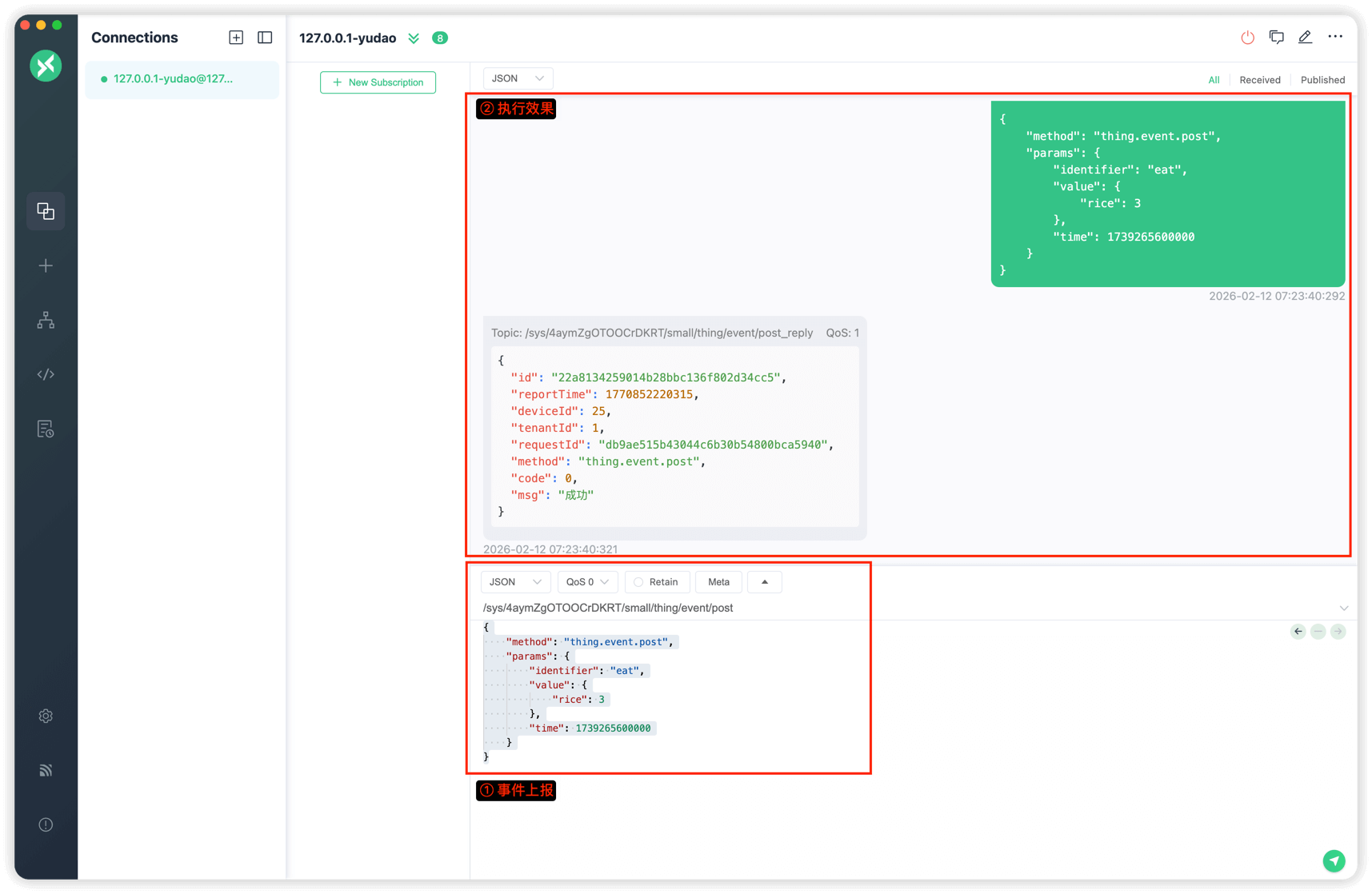
① 发布到主题:/sys/{productKey}/{deviceName}/thing/event/post
{
    "method": "thing.event.post",
    "params": {
        "identifier": "eat",
        "value": {
            "rice": 3
        },
        "time": 1739265600000
    }
}
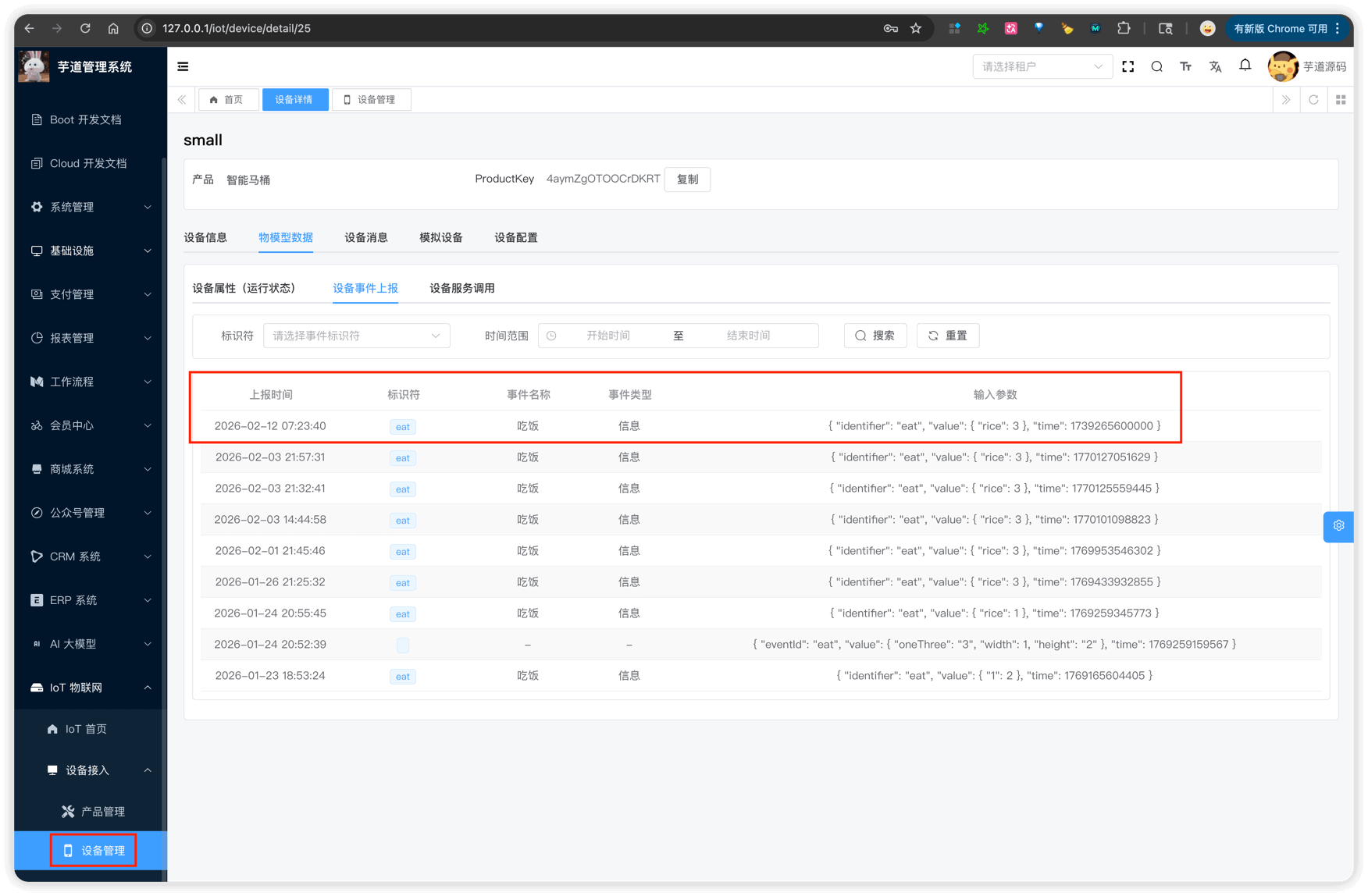
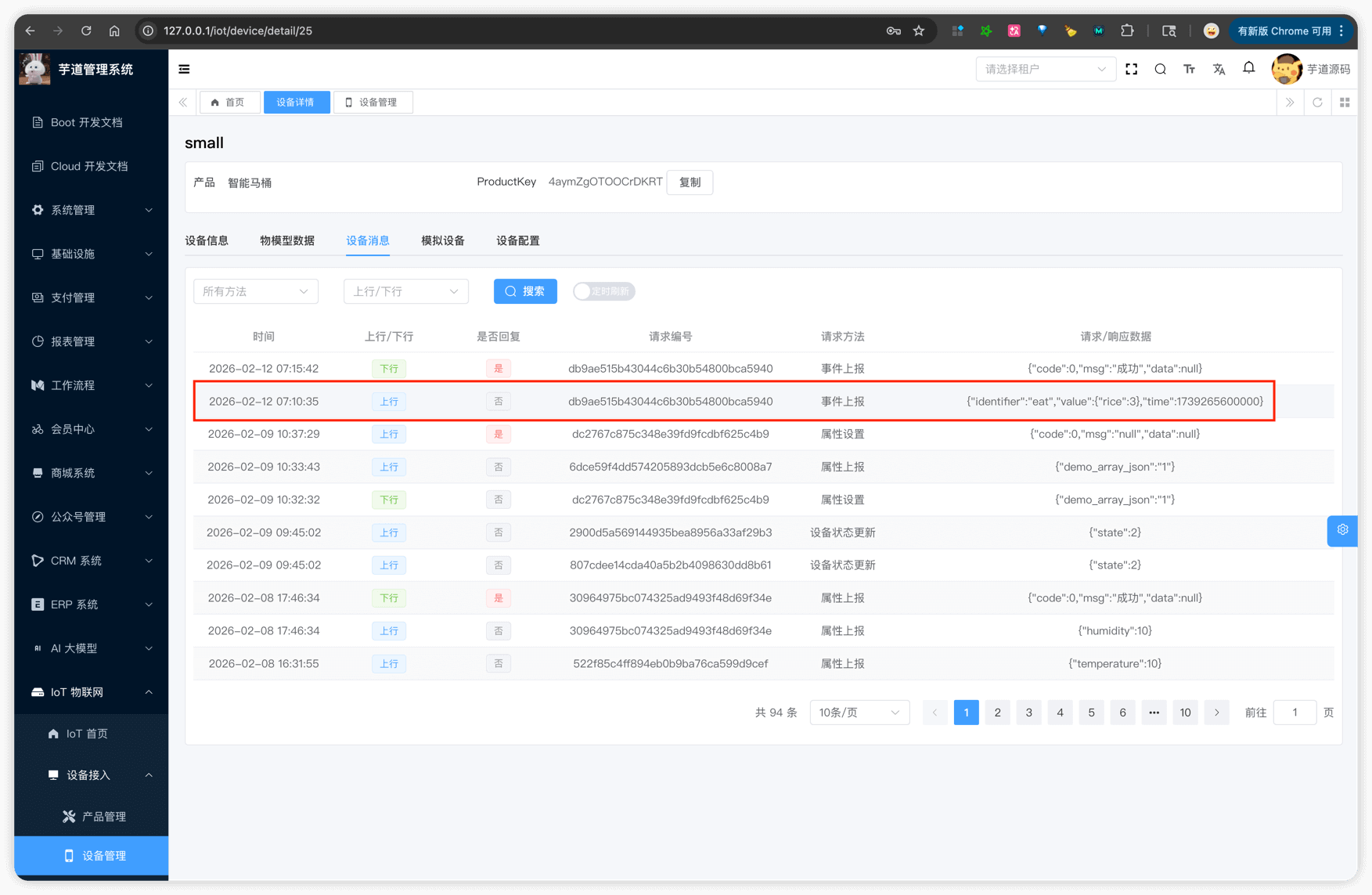
params 中 identifier 为事件标识符,value 为事件输出参数,time 为事件发生时间(毫秒时间戳,可选)。
回复主题:/sys/{productKey}/{deviceName}/thing/event/post_reply
② 可以在管理后台查看上报的事件数据:
5.4 订阅下行消息
设备订阅 /sys/{productKey}/{deviceName}/# 即可接收所有下行消息,包括:
| 主题 | 说明 |
|---|---|
/sys/{productKey}/{deviceName}/thing/property/set | 属性设置 |
/sys/{productKey}/{deviceName}/thing/service/invoke | 服务调用 |
/sys/{productKey}/{deviceName}/thing/config/push | 配置推送 |
收到下行消息后,设备应回复到对应的 _reply 主题。例如收到属性设置后,回复到 /sys/{productKey}/{deviceName}/thing/property/set_reply。
6. 内置 MQTT vs EMQX 对比
| 特性 | 内置 MQTT | EMQX |
|---|---|---|
| Broker | 网关内置 Vert.x MQTT Server | 独立部署的 EMQX Broker |
| 集群 | 支持(部署多个 Gateway 实例) | 支持 EMQX 集群 |
| 管理后台 | 无 | EMQX Dashboard(端口 18083) |
| 桥接 / 规则引擎 | 无 | 原生支持 |
| 部署复杂度 | 零依赖,开箱即用 | 需额外部署 EMQX + 配置 Hook |
| 适用场景 | 开发测试、中小规模 | 生产环境、高并发、企业级 |