菜单路由
菜单路由
前端项目基于 vue-element-plus-admin 实现,它的 路由和侧边栏 (opens new window) 是组织起一个后台应用的关键骨架。
侧边栏和路由是绑定在一起的,所以你只有在 @/router/index.js (opens new window) 下面配置对应的路由,侧边栏就能动态的生成了,大大减轻了手动重复编辑侧边栏的工作量。
当然,这样就需要在配置路由的时候,遵循一些约定的规则。
1. 路由配置
首先,我们了解一下本项目配置路由时,提供了哪些配置项:
/**
* redirect: noredirect        当设置 noredirect 的时候该路由在面包屑导航中不可被点击
* name:'router-name'          设定路由的名字,一定要填写不然使用<keep-alive>时会出现各种问题
* meta : {
    hidden: true              当设置 true 的时候该路由不会再侧边栏出现 如404,login等页面(默认 false)

    alwaysShow: true          当你一个路由下面的 children 声明的路由大于1个时,自动会变成嵌套的模式,
                              只有一个时,会将那个子路由当做根路由显示在侧边栏,
                              若你想不管路由下面的 children 声明的个数都显示你的根路由,
                              你可以设置 alwaysShow: true,这样它就会忽略之前定义的规则,
                              一直显示根路由(默认 false)

    title: 'title'            设置该路由在侧边栏和面包屑中展示的名字

    icon: 'svg-name'          设置该路由的图标

    noCache: true             如果设置为true,则不会被 <keep-alive> 缓存(默认 false)

    breadcrumb: false         如果设置为false,则不会在breadcrumb面包屑中显示(默认 true)

    affix: true               如果设置为true,则会一直固定在tag项中(默认 false)

    noTagsView: true          如果设置为true,则不会出现在tag中(默认 false)

    activeMenu: '/dashboard'  显示高亮的路由路径

    followAuth: '/dashboard'  跟随哪个路由进行权限过滤

    canTo: true               设置为true即使hidden为true,也依然可以进行路由跳转(默认 false)
  }
**/
1.1 普通示例
注意事项:
- 整个项目所有路由
name不能重复 - 所有的多级路由最终都会转成二级路由,所以不能内嵌子路由
- 除了
layout对应的path前面需要加/,其余子路由都不要以/开头
{
  path: '/level',
  component: Layout,
  redirect: '/level/menu1/menu1-1/menu1-1-1',
  name: 'Level',
  meta: {
    title: t('router.level'),
    icon: 'carbon:skill-level-advanced'
  },
  children: [
    {
      path: 'menu1',
      name: 'Menu1',
      component: getParentLayout(),
      redirect: '/level/menu1/menu1-1/menu1-1-1',
      meta: {
        title: t('router.menu1')
      },
      children: [
        {
          path: 'menu1-1',
          name: 'Menu11',
          component: getParentLayout(),
          redirect: '/level/menu1/menu1-1/menu1-1-1',
          meta: {
            title: t('router.menu11'),
            alwaysShow: true
          },
          children: [
            {
              path: 'menu1-1-1',
              name: 'Menu111',
              component: () => import('@/views/Level/Menu111.vue'),
              meta: {
                title: t('router.menu111')
              }
            }
          ]
        },
        {
          path: 'menu1-2',
          name: 'Menu12',
          component: () => import('@/views/Level/Menu12.vue'),
          meta: {
            title: t('router.menu12')
          }
        }
      ]
    },
    {
      path: 'menu2',
      name: 'Menu2Demo',
      component: () => import('@/views/Level/Menu2.vue'),
      meta: {
        title: t('router.menu2')
      }
    }
  ]
}
1.2 外链示例
只需要将 path 设置为需要跳转的 HTTP 地址即可。
{
  path: '/external-link',
  component: Layout,
  meta: {
    name: 'ExternalLink'
  },
  children: [
    {
      path: 'https://www.iocoder.cn',
      meta: { name: 'Link', title: '芋道源码' }
    }
  ]
}
2. 路由
项目的路由分为两种:静态路由、动态路由。
2.1 静态路由
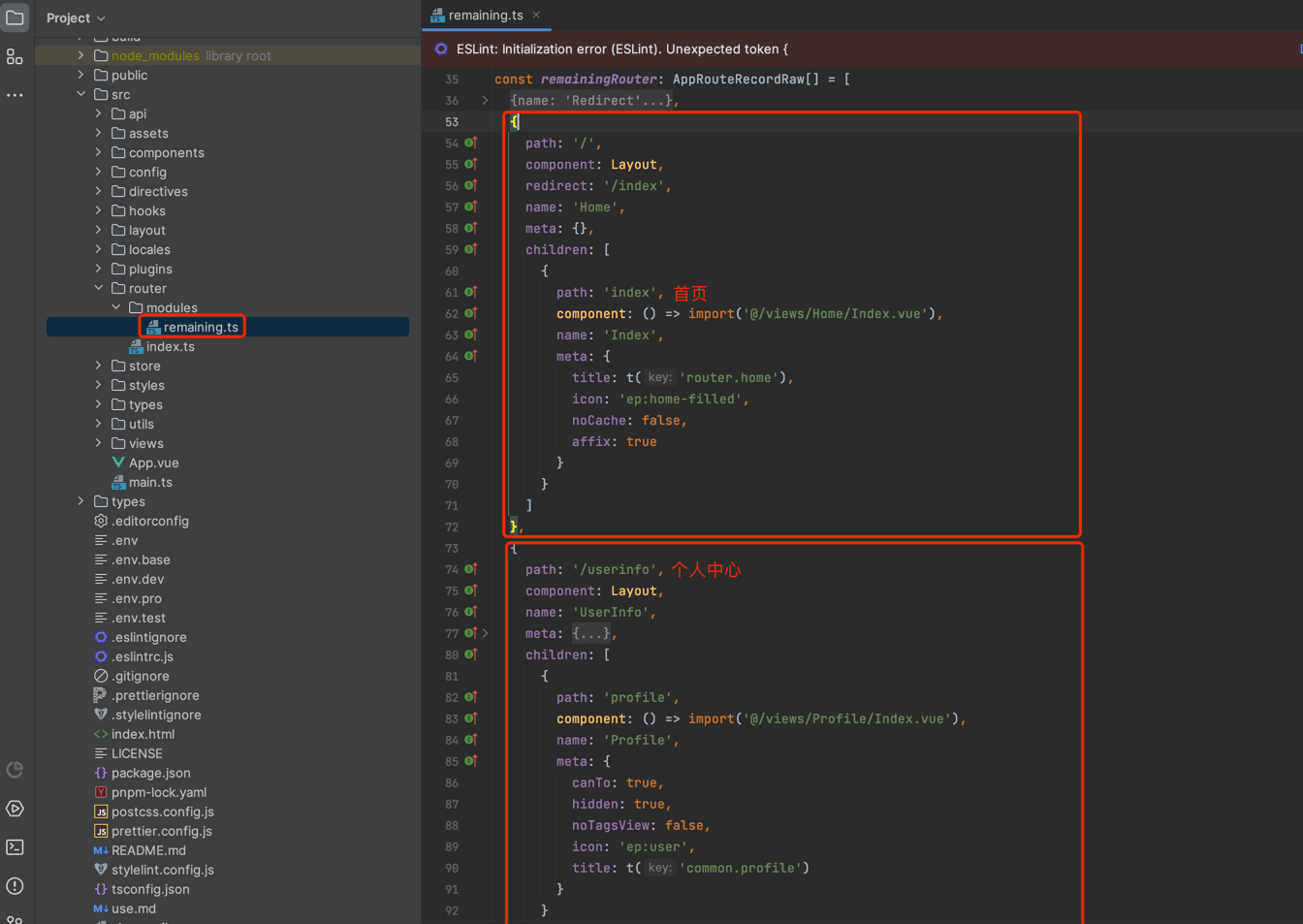
静态路由,代表那些不需要动态判断权限的路由,如登录页、404、个人中心等通用页面。
在 @/router/modules/remaining.ts (opens new window) 的 remainingRouter,就是配置对应的公共路由。如下图所示:
2.2 动态路由
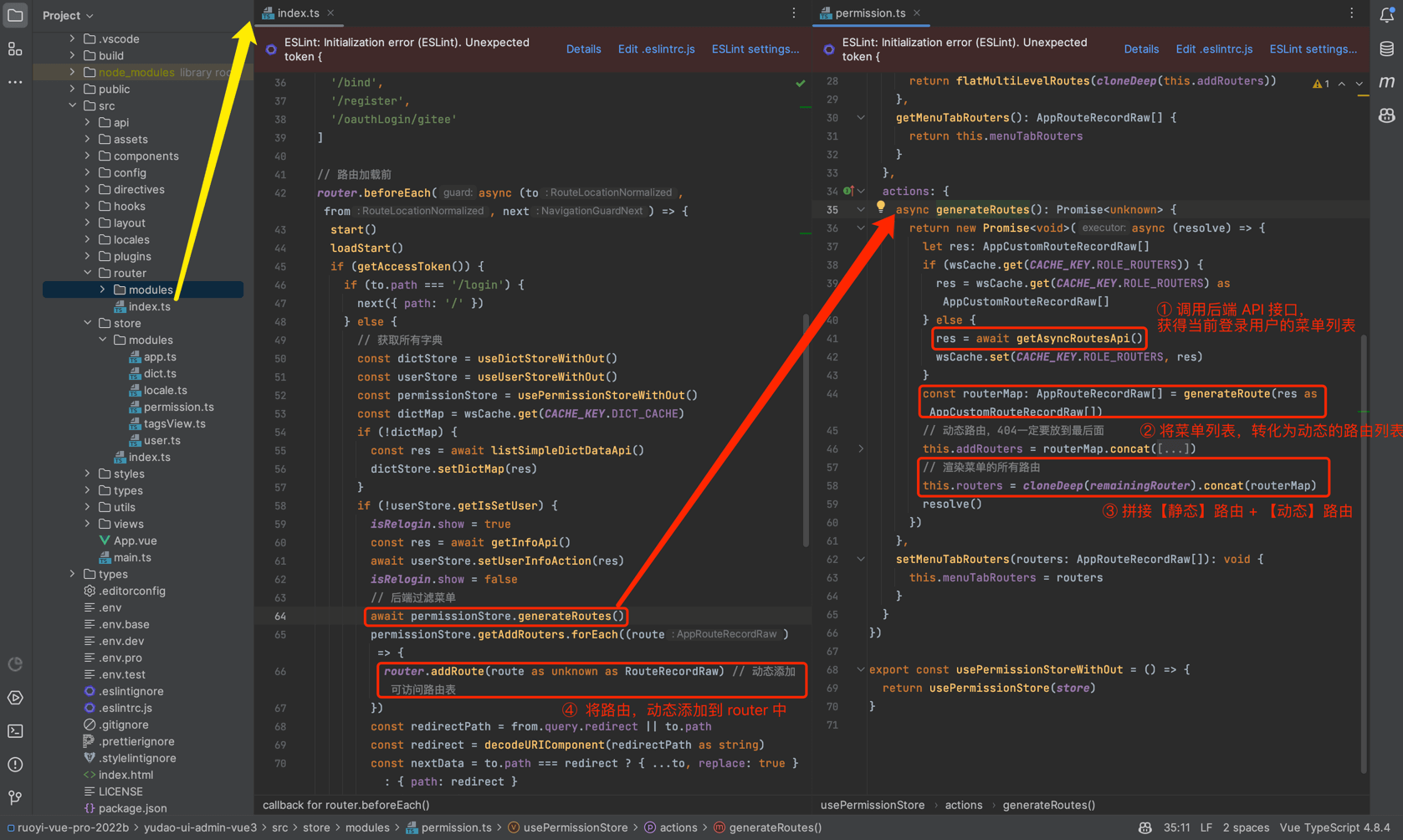
动态路由,代表那些需要根据用户动态判断权限,并通过 addRoutes (opens new window) 动态添加的页面,如用户管理、角色管理等功能页面。
在用户登录成功后,会触发 @/store/modules/permission.ts (opens new window) 请求后端的菜单 RESTful API 接口,获取用户有权限的菜单列表,并转化添加到路由中。如下图所示:
友情提示:
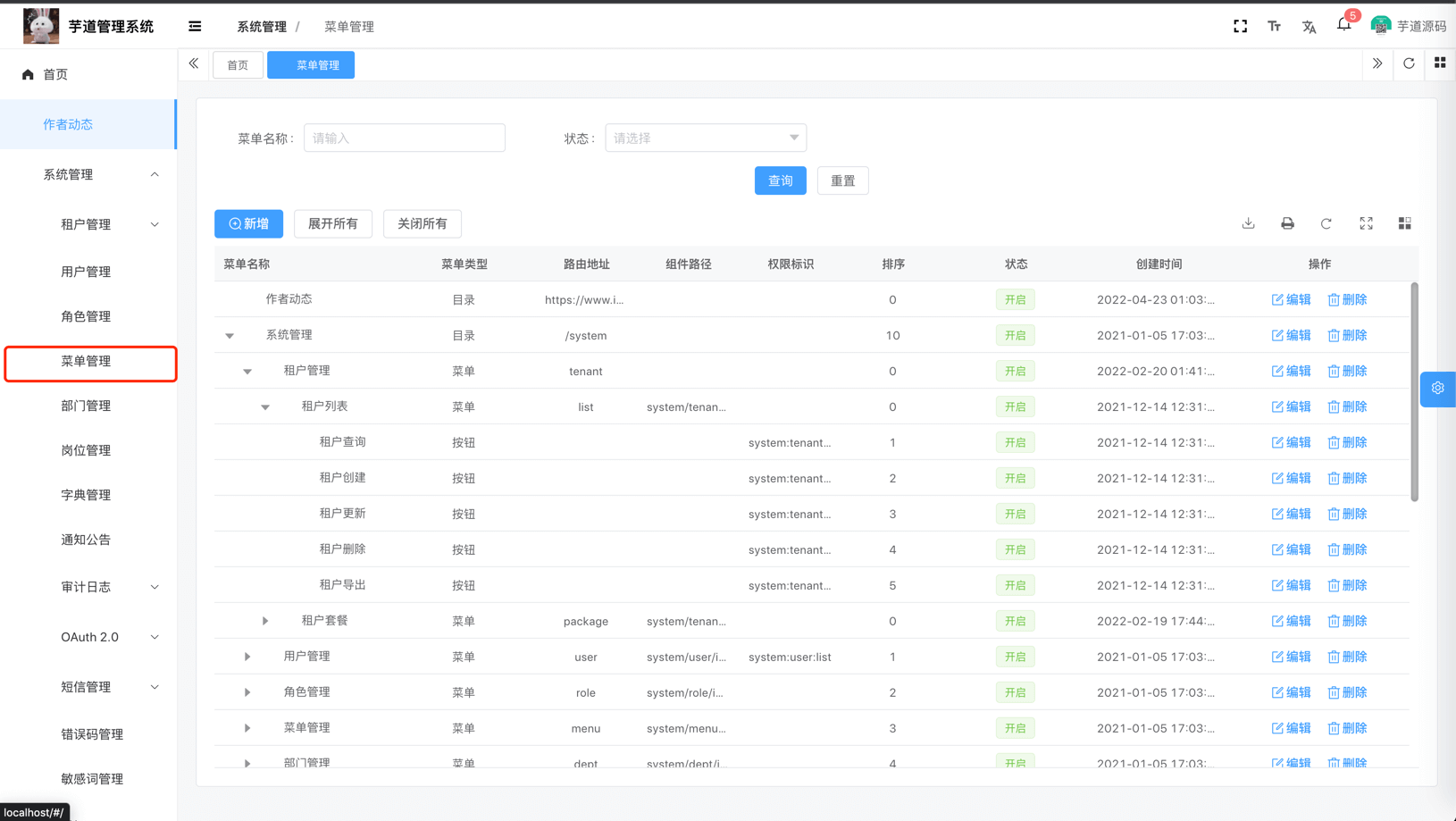
- 动态路由可以在 [系统管理 -> 菜单管理] 进行新增和修改操作,请求的后端 RESTful API 接口是
/admin-api/system/auth/get-permission-info(opens new window) - 动态路由在生产环境下会默认使用路由懒加载,实现方式参考 import.meta.glob('../views/**/*.{vue,tsx}') (opens new window) 方法的判断
补充说明:
最新的代码,部分逻辑重构到 @/permission.ts (opens new window)
2.3 路由跳转
使用 router.push 方法,可以实现跳转到不同的页面。
const { push } = useRouter()

// 简单跳转
push('/job/job-log');

// 跳转页面并设置请求参数,使用 `query` 属性
push('/bpm/process-instance/detail?id=' + row.processInstance.id)
3. 菜单管理
项目的菜单在 [系统管理 -> 菜单管理] 进行管理,支持无限层级,提供目录、菜单、按钮三种类型。如下图所示:
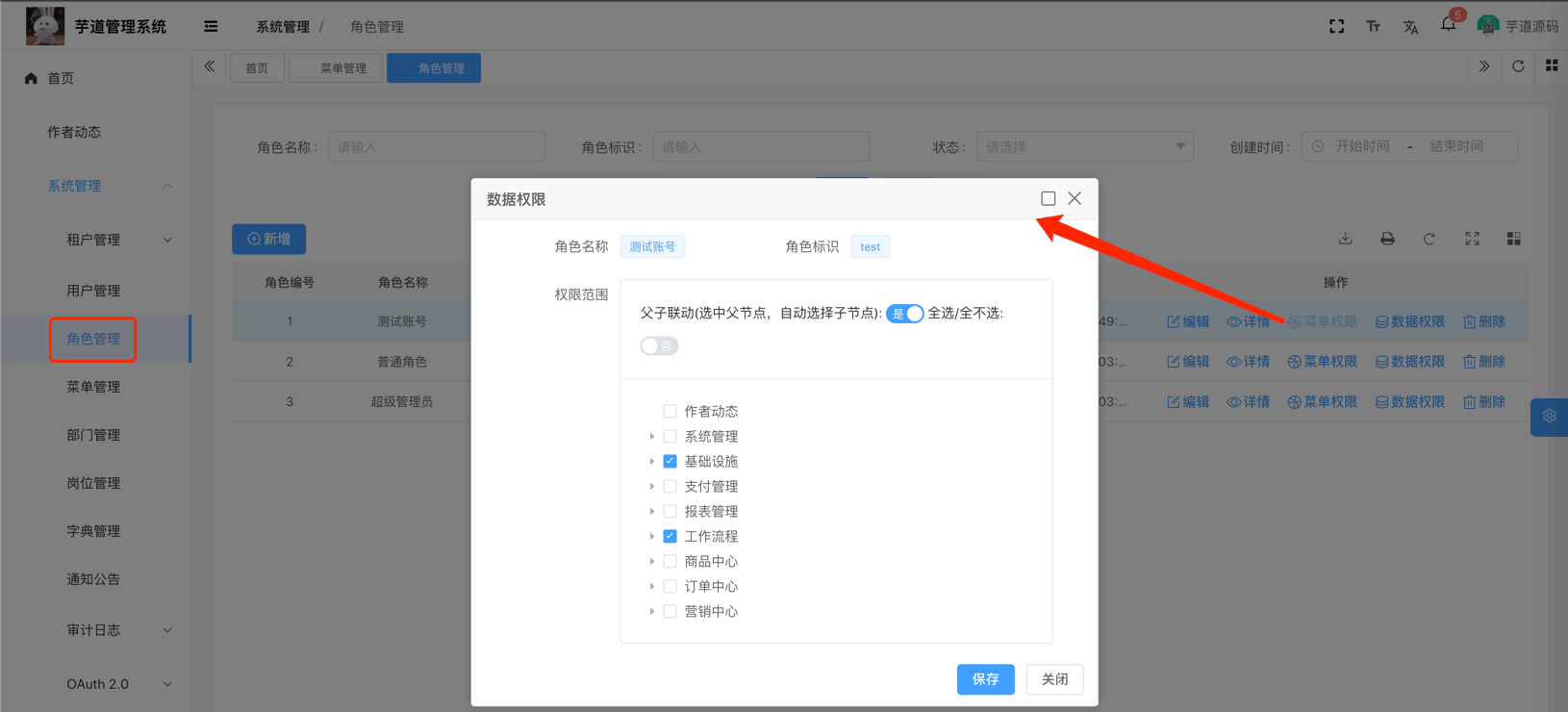
菜单可在 [系统管理 -> 角色管理] 被分配给角色。如下图所示:
3.1 新增目录
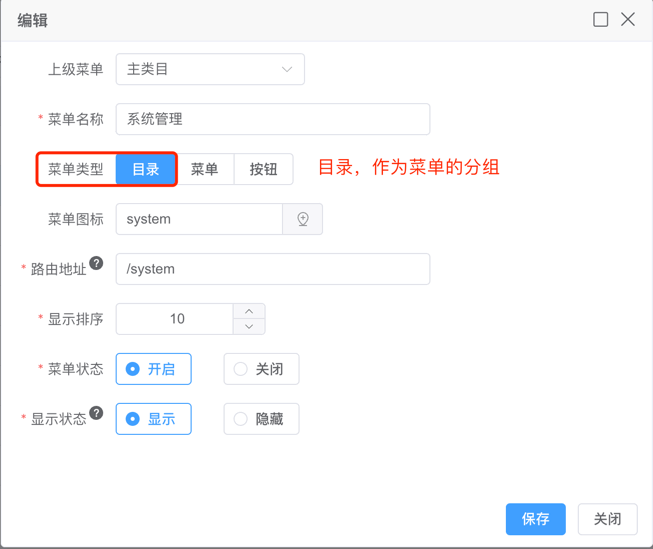
① 大多数情况下,目录是作为菜单的【分类】:
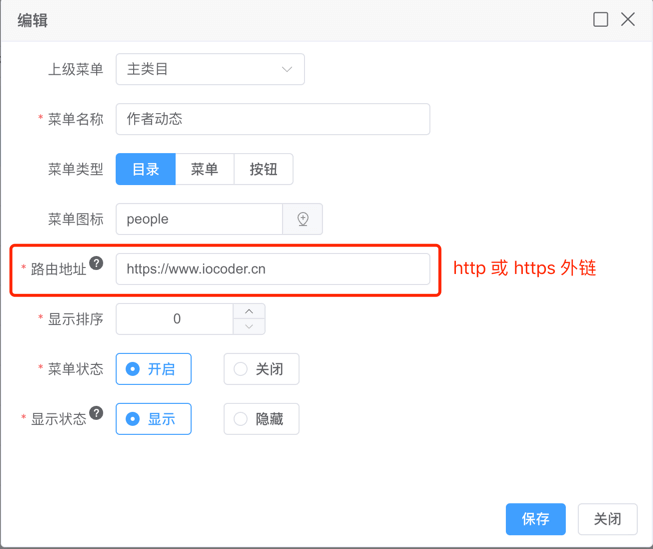
② 目录也提供实现【外链】的能力:
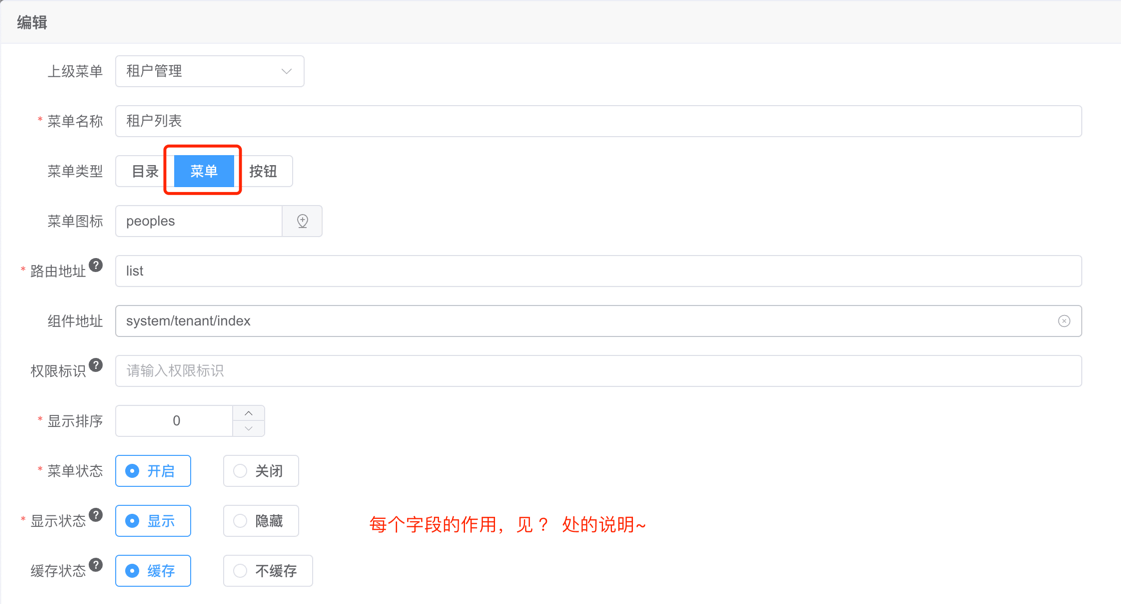
3.2 新增菜单
3.3 新增按钮
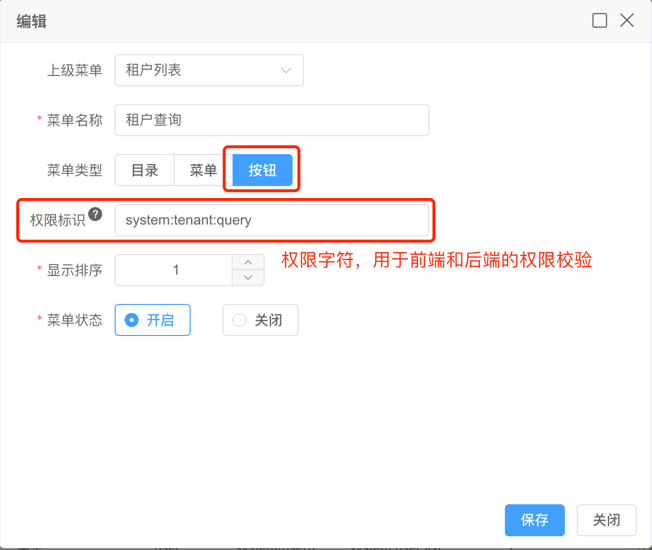
4. 权限控制
前端通过权限控制,隐藏用户没有权限的按钮等,实现功能级别的权限。
友情提示:前端的权限控制,主要是提升用户体验,避免操作后发现没有权限。
最终在请求到后端时,还是会进行一次权限的校验。
4.1 v-hasPermi 指令
v-hasPermi (opens new window) 指令,基于权限字符,进行权限的控制。
<!-- 单个 -->
<el-button v-hasPermi="['system:user:create']">存在权限字符串才能看到</el-button>

<!-- 多个,满足任一一个即可 -->
<el-button v-hasPermi="['system:user:create', 'system:user:update']">包含权限字符串才能看到</el-button>
4.2 v-hasRole 指令
v-hasRole (opens new window) 指令,基于角色标识,机进行的控制。
<!-- 单个 -->
<el-button v-hasRole="['admin']">管理员才能看到</el-button>

<!-- 多个,满足任一一个即可 -->
<el-button v-hasRole="['role1', 'role2']">包含角色才能看到</el-button>
4.3 结合 v-if 指令
在某些情况下,它是不适合使用 v-hasPermi 或 v-hasRole 指令,如元素标签组件。此时,只能通过手动设置 v-if,通过使用全局权限判断函数,用法是基本一致的。
<template>
  <el-tabs>
    <el-tab-pane v-if="checkPermi(['system:user:create'])" label="用户管理" name="user">用户管理</el-tab-pane>
    <el-tab-pane v-if="checkPermi(['system:user:create', 'system:user:update'])" label="参数管理" name="menu">参数管理</el-tab-pane>
    <el-tab-pane v-if="checkRole(['admin'])" label="角色管理" name="role">角色管理</el-tab-pane>
    <el-tab-pane v-if="checkRole(['admin','common'])" label="定时任务" name="job">定时任务</el-tab-pane>
   </el-tabs>
</template>

<script>
import { checkPermi, checkRole } from "@/utils/permission"; // 权限判断函数

export default{
   methods: {
    checkPermi,
    checkRole
  }
}
</script>
5. 页面缓存
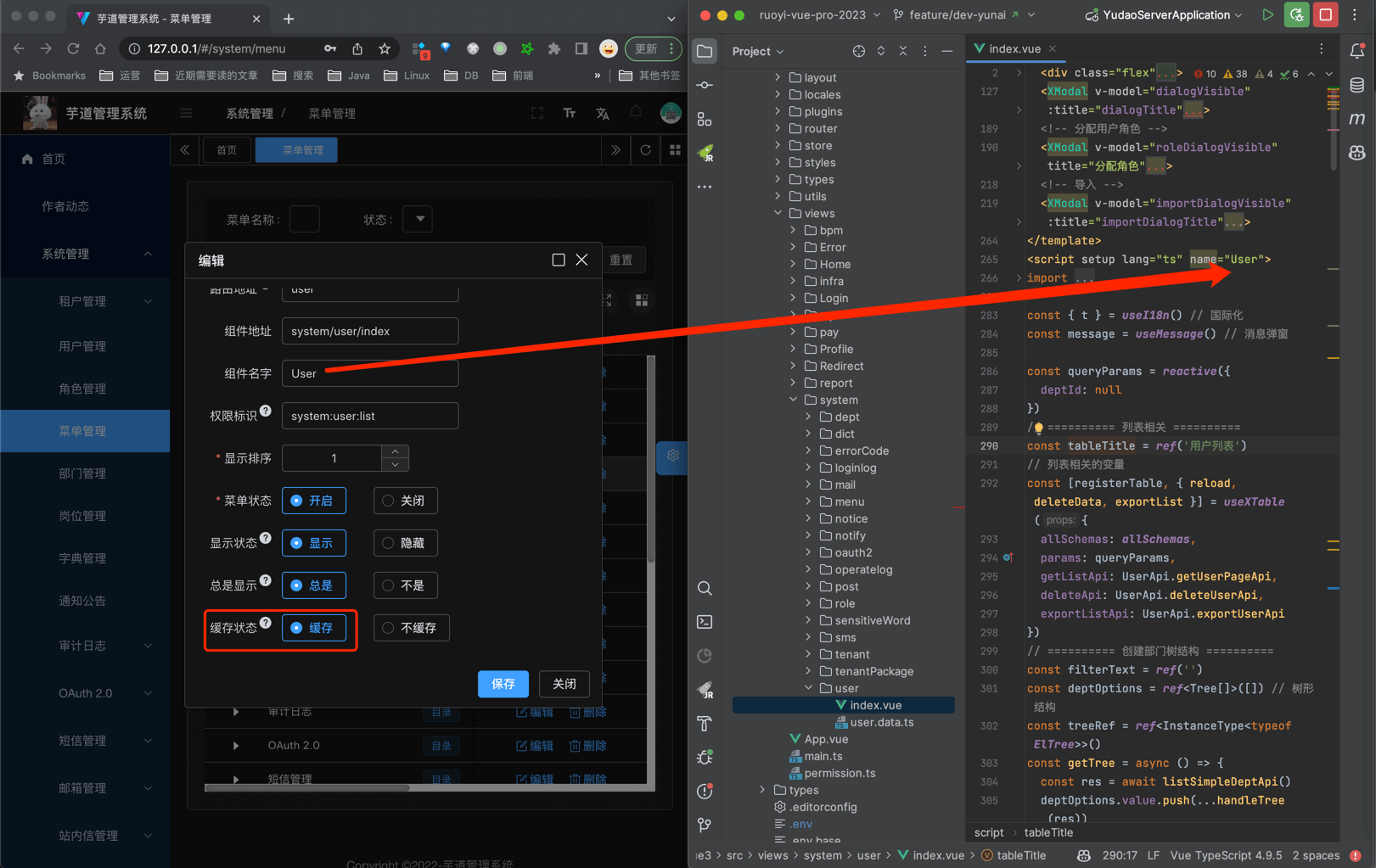
开启缓存有 2 个条件
- 路由设置
name,且不能重复 - 路由对应的组件加上
name,与路由设置的name保持一致
5.1 静态路由的示例
① router 路由的 name 声明如下:
{
    path: 'menu2',
    name: 'Menu2',
    component: () => import('@/views/Level/Menu2.vue'),
    meta: {
        title: t('router.menu2')
    }
}
② view component 的 name 声明如下:
<script setup lang="ts">
    defineOptions({
    name: 'Menu2'
})
</script>
注意:
keep-alive 生效的前提是:需要将路由的 name 属性及对应的页面的 name 设置成一样。
因为:include - 字符串或正则表达式,只有名称匹配的组件会被缓存
5.2 动态路由的示例