 Linux 部署
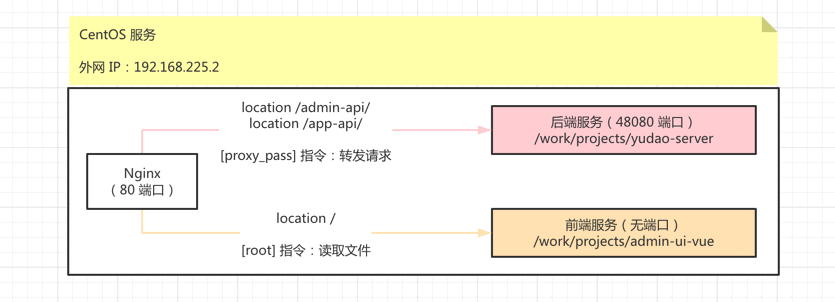
本小节,讲解如何将前端 + 后端项目,使用 Shell 脚本,部署到 dev 开发环境下的一台 Linux 服务器上。如下图所示:
1. 环境准备
需要安装如下环境:
- MySQL:数据库
- Redis:缓存
- JDK:后端运行环境
- Nginx:负载均衡
1.1 安装 MySQL
需要安装 MySQL,并导入 SQL 脚本。
第一步,安装 MySQL(可选)
友情提示:安装 MySQL 是可选步骤,也可以购买 MySQL 云服务。
① 执行如下命令,进行 MySQL 的安装。
## ① 在 CentOS 9 下,安装 MySQL 8.4 版本的软件源 https://dev.mysql.com/downloads/repo/yum/
rpm -Uvh https://repo.mysql.com//mysql84-community-release-el9-1.noarch.rpm

## ② 安装 MySQL Server 8.4 版本
yum install mysql-server --nogpgcheck

## ③ 查看 MySQL 的安装版本。结果是 /usr/sbin/mysqld  Ver 8.4.2 for Linux on x86_64 (MySQL Community Server - GPL)
mysqld --version
② 修改 /etc/my.cnf 文件,在文末加上 lower_case_table_names=1 配置,执行 systemctl restart mysqld 命令重启。
踩坑提示:
为什么 MySQL 启动后,后续无法修改 lower_case_table_names=1 呢?
原因和解决,参考 https://www.cnblogs.com/niceyoo/p/11545196.html (opens new window) 博客!
③ 执行 grep password /var/log/mysqld.log 命令,获得 MySQL 临时密码。
2024-09-26T01:51:44.277843Z 6 [Note] [MY-010454] [Server] A temporary password is generated for root@localhost: iLXXg3.tje;8
④ 执行如下命令,修改 MySQL 的密码,设置允许远程连接。
## ① 连接 MySQL Server 服务,并输入临时密码
mysql -uroot -p

## ② 修改密码,3WLiVUBEwTbvAfsh. 可改成你想要的密码
alter user 'root'@'localhost' identified by '3WLiVUBEwTbvAfsh.';

## ③ 设置允许远程连接
use mysql;
update user set host = '%' where user = 'root';
FLUSH PRIVILEGES;
第二步,导入 SQL 脚本
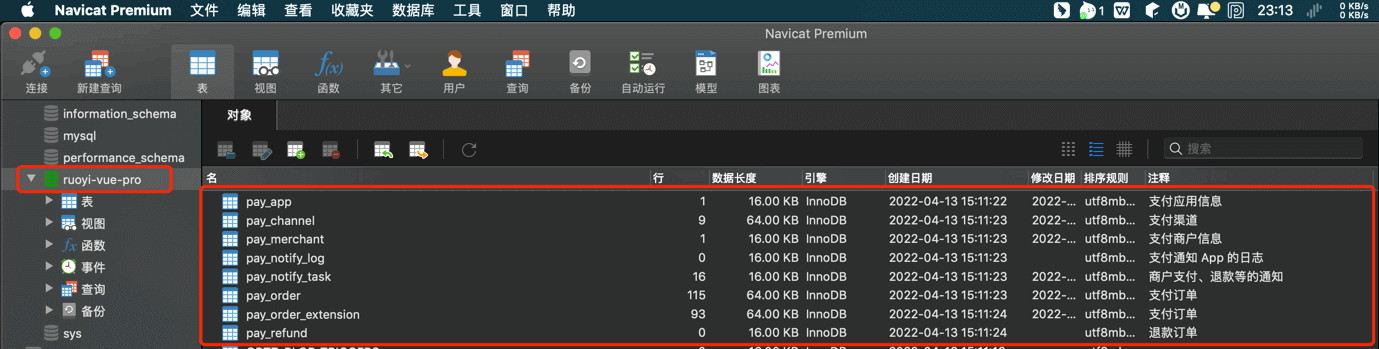
创建一个名字为 ruoyi-vue-pro 数据库,执行数据库对应的 sql (opens new window) 目录下的 SQL 文件,进行初始化。
1.2 安装 Redis
友情提示:安装 Redis 是可选步骤,也可以购买 Redis 云服务。
执行如下命令,进行 Redis 的安装。
## ① 安装 Redis
yum install redis

## ② 查看 Redis 的安装版本。结果是 Redis server v=6.2.7 sha=00000000:0 malloc=jemalloc-5.1.0 bits=64 build=ec192bdd77ecd321
redis-server --version

## ④ 启动 Redis 服务
systemctl restart redis
- 端口是 6379,密码未设置
1.3 安装 JDK
执行 yum install -y java-1.8.0-openjdk 命令,安装 OpenJDK 8。
友情提示:如果已经安装 JDK,可不安装。建议使用的 JDK 版本为 8、11、17 这三个。
1.4 安装 Nginx
参考 Nginx 官方文档 (opens new window),安装 Nginx 服务。命令如下:
## 添加 yum 源
yum install epel-release
yum update
## 安装 nginx
yum install nginx
## 启动 nginx
nginx
Nginx 默认配置文件是 /etc/nginx/nginx.conf。
2. 部署后端服务
第一步,修改配置
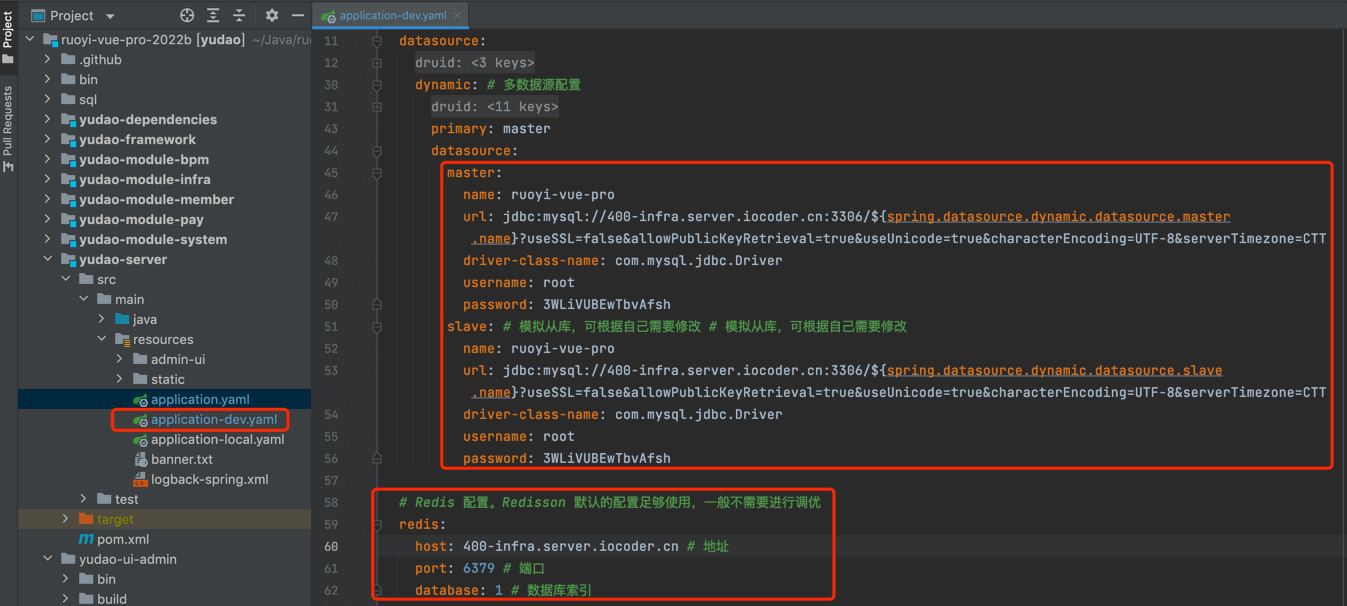
后端 dev 开发环境对应的是 application-dev.yaml (opens new window) 配置文件,主要是修改 MySQL 和 Redis 为你的地址。如下图所示:
第二步,编译后端
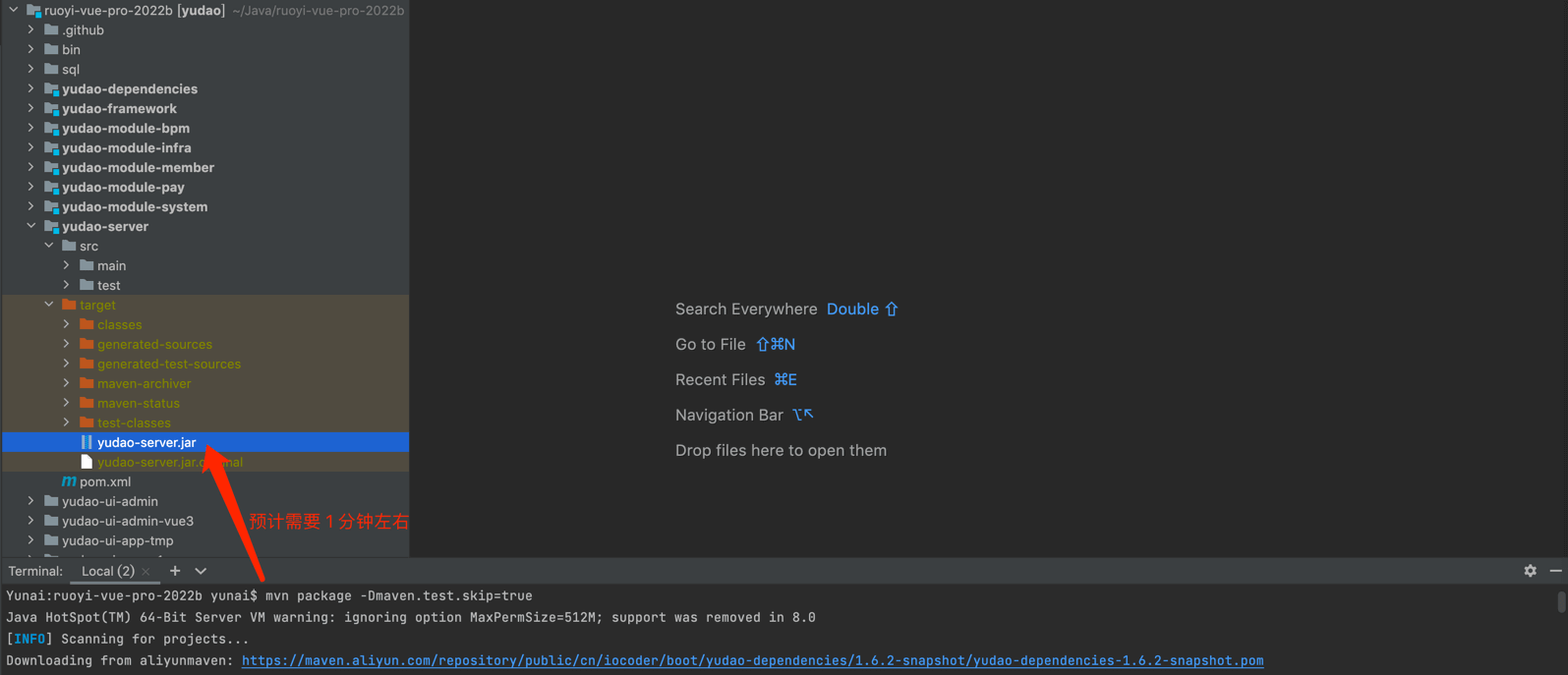
在项目的根目录下,执行 mvn clean package -Dmaven.test.skip=true 命令,编译后端项目,构建出它的 Jar 包。如下图所示:
疑问:-Dmaven.test.skip=true 是什么意思?
跳过单元测试的执行。如果你项目的单元测试写的不错,建议使用 mvn clean package 命令,执行单元测试,保证交付的质量。
第三步,上传 Jar 包
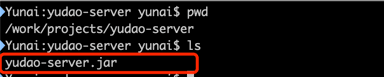
在 Linux 服务器上创建 /work/projects/yudao-server 目录,使用 scp 命令或者 FTP 工具,将 yudao-server.jar 上传到该目录下。如下图所示:
第四步,编写脚本
在 /work/projects/yudao-server 目录下,新建 Shell 脚本 deploy.sh,用于启动后端项目。编写内容如下:
#!/bin/bash
set -e

DATE=$(date +%Y%m%d%H%M)
# 基础路径
BASE_PATH=/work/projects/yudao-server
# 服务名称。同时约定部署服务的 jar 包名字也为它。
SERVER_NAME=yudao-server
# 环境
PROFILES_ACTIVE=dev

# heapError 存放路径
HEAP_ERROR_PATH=$BASE_PATH/heapError
# JVM 参数
JAVA_OPS="-Xms512m -Xmx512m -XX:+HeapDumpOnOutOfMemoryError -XX:HeapDumpPath=$HEAP_ERROR_PATH"

# SkyWalking Agent 配置
#export SW_AGENT_NAME=$SERVER_NAME
#export SW_AGENT_COLLECTOR_BACKEND_SERVICES=192.168.0.84:11800
#export SW_GRPC_LOG_SERVER_HOST=192.168.0.84
#export SW_AGENT_TRACE_IGNORE_PATH="Redisson/PING,/actuator/**,/admin/**"
#export JAVA_AGENT=-javaagent:/work/skywalking/apache-skywalking-apm-bin/agent/skywalking-agent.jar

# 停止:优雅关闭之前已经启动的服务
function stop() {
    echo "[stop] 开始停止 $BASE_PATH/$SERVER_NAME"
    PID=$(ps -ef | grep $BASE_PATH/$SERVER_NAME | grep -v "grep" | awk '{print $2}')
    # 如果 Java 服务启动中,则进行关闭
    if [ -n "$PID" ]; then
        # 正常关闭
        echo "[stop] $BASE_PATH/$SERVER_NAME 运行中,开始 kill [$PID]"
        kill -15 $PID
        # 等待最大 120 秒,直到关闭完成。
        for ((i = 0; i < 120; i++))
            do
                sleep 1
                PID=$(ps -ef | grep $BASE_PATH/$SERVER_NAME | grep -v "grep" | awk '{print $2}')
                if [ -n "$PID" ]; then
                    echo -e ".\c"
                else
                    echo '[stop] 停止 $BASE_PATH/$SERVER_NAME 成功'
                    break
                fi
		    done

        # 如果正常关闭失败,那么进行强制 kill -9 进行关闭
        if [ -n "$PID" ]; then
            echo "[stop] $BASE_PATH/$SERVER_NAME 失败,强制 kill -9 $PID"
            kill -9 $PID
        fi
    # 如果 Java 服务未启动,则无需关闭
    else
        echo "[stop] $BASE_PATH/$SERVER_NAME 未启动,无需停止"
    fi
}

# 启动:启动后端项目
function start() {
    # 开启启动前,打印启动参数
    echo "[start] 开始启动 $BASE_PATH/$SERVER_NAME"
    echo "[start] JAVA_OPS: $JAVA_OPS"
    echo "[start] JAVA_AGENT: $JAVA_AGENT"
    echo "[start] PROFILES: $PROFILES_ACTIVE"

    # 开始启动
    nohup java -server $JAVA_OPS $JAVA_AGENT -jar $BASE_PATH/$SERVER_NAME.jar --spring.profiles.active=$PROFILES_ACTIVE > nohup.out 2>&1 &
    echo "[start] 启动 $BASE_PATH/$SERVER_NAME 完成"
}

# 部署
function deploy() {
    cd $BASE_PATH
    # 第一步:停止 Java 服务
    stop
    # 第二步:启动 Java 服务
    start
}

deploy
友情提示:
脚本的详细讲解,可见 《芋道 Jenkins 极简入门 》 (opens new window) 的「2.3 远程服务器配置 」小节。
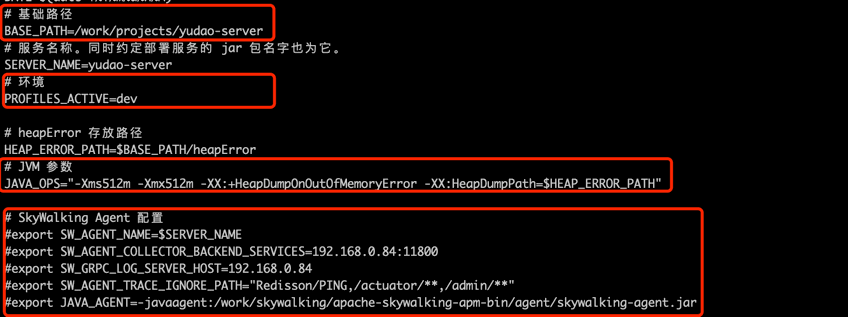
如果你想要修改脚本,主要关注 BASE_PATH、PROFILES_ACTIVE、JAVA_OPS 三个参数。如下图所示:
第五步,启动后端
① 执行 sh deploy.sh 命令,启动后端项目。日志如下:
[stop] 开始停止 /work/projects/yudao-server/yudao-server
[stop] /work/projects/yudao-server/yudao-server 未启动,无需停止
[start] 开始启动 /work/projects/yudao-server/yudao-server
[start] JAVA_OPS: -Xms512m -Xmx512m -XX:+HeapDumpOnOutOfMemoryError -XX:HeapDumpPath=/work/projects/yudao-server/heapError
[start] JAVA_AGENT:
[start] PROFILES: dev
[start] 启动 /work/projects/yudao-server/yudao-server 完成
② 执行 tail -f nohup.out 命令,查看启动日志。看到如下内容,说明启动完成:
2022-04-13 00:06:20.049 INFO 1395 --- [main] [TID: N/A] c.i.yudao.server.YudaoServerApplication : Started YudaoServerApplication in 35.315 seconds (JVM running for 36.282)
3. 部署前端
项目的管理后台有 3 个版本(只需要看你的版本即可):
yudao-ui-admin-vue3:基于 Vue3 + element-plusyudao-ui-admin-vben:基于 Vue3 + vben5(ant-design-vue、element-plus)yudao-ui-admin-vue2:基于 Vue2 + element-ui
注意,前端无法直接启动,而是需要通过 Nginx 转发读取前端构建出来的静态文件,最终都放在服务器上的 /work/projects/yudao-ui-admin 目录下。
3.1 yudao-ui-admin-vue3
基于 Vue3 + element-plus
第一步,修改配置
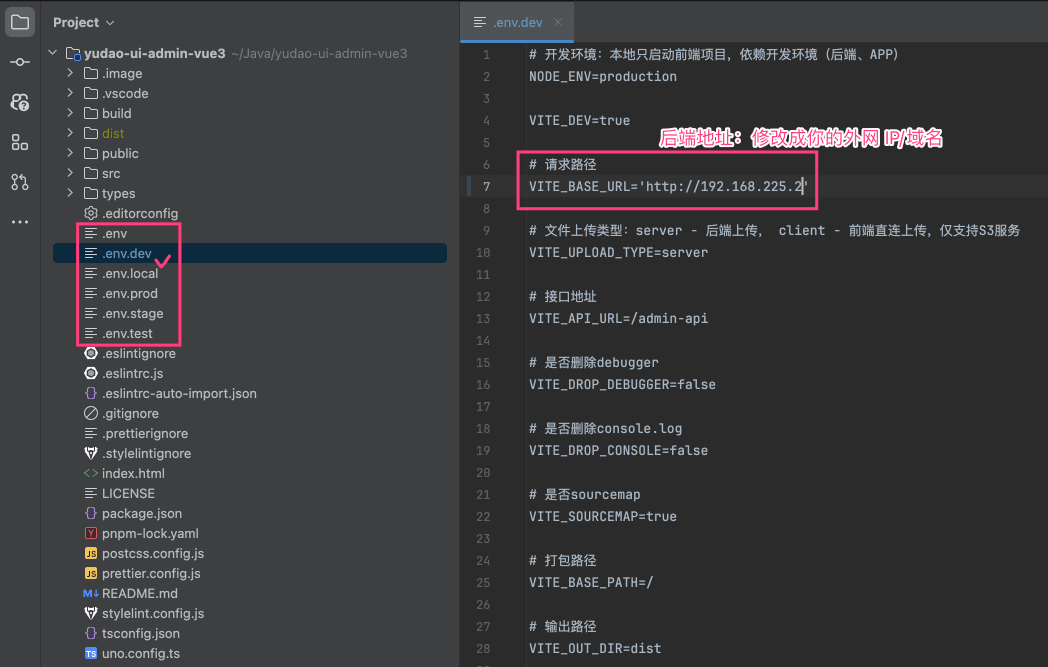
前端 dev 开发环境对应的是 .env.dev (opens new window) 配置文件,主要是修改 VITE_BASE_URL 为你的后端项目的访问地址。如下图所示:
第二步,编译前端
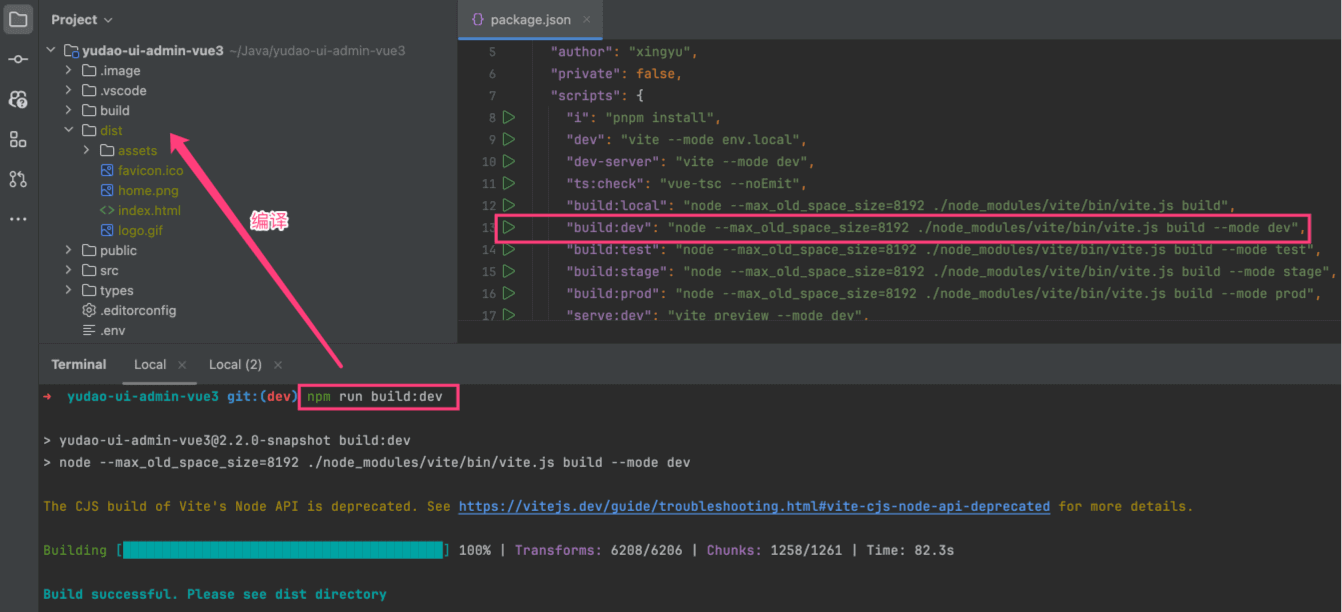
在前端项目的根目录下,执行 npm run build:dev 命令,编译前端项目,构建出它的 dist 文件,里面是 HTML、CSS、JavaScript 等静态文件。如下图所示:
如下想要打包其它环境,可使用如下命令:
npm run build:prod ## 打包 prod 生产环境
npm run build:stage ## 打包 stage 预发布环境
如果是在服务器上构建,并且出现卡死的情况,可以参考 https://t.zsxq.com/Quq1U (opens new window) 或 https://gitee.com/yudaocode/yudao-ui-admin-vue3/issues/IAU0T3 (opens new window) 解决
其它高级参数说明【可暂时不看】:
① VITE_PUBLIC_PATH:前端打包的路径(静态资源的基础路径),一般默认为 / 即可。目前有两种用法:
第一种,可用于二级目录部署。例如说,VITE_PUBLIC_PATH 设置为 /demo 。然后 Nginx 配置时,需要特殊注意,如下所示:
        location /demo { # 注意点 1:不需要 / 结尾
            # 注意点 2:二级路由时需要使用别名 alias,不用 root
            alias   /work/projects/yudao-ui-admin/; # 注意点 3:需要 / 结尾
            index  index.html index.htm;
            try_files $uri $uri/ /index.html;
        }
第二种,可用于七牛等 CDN 服务,读取前端的静态文件,提升访问速度,建议 prod 生产环境使用。例如说,我们演示环境的 VITE_PUBLIC_PATH 是 http://static-vue3.yudao.iocoder.cn/ 。
具体操作,可参考文章的 《Vue 项目使用七牛云 CDN 存放静态资源》 (opens new window) 的「二、实现方式 」部分,只是最终的“修改 index.html 中静态资源引用”,变成 PUBLIC_PATH 修改即可。
第三步,上传 dist 文件
在 Linux 服务器上创建 /work/projects/yudao-ui-admin 目录,使用 scp 命令或者 FTP 工具,将 dist 上传到该目录下。如下图所示:

3.2 yudao-ui-admin-vben
基于 Vue3 + vben5(ant-design-vue、element-plus)。
下面主要以 ant-design-vue 为例,element-plus 类似。
第一步,修改配置
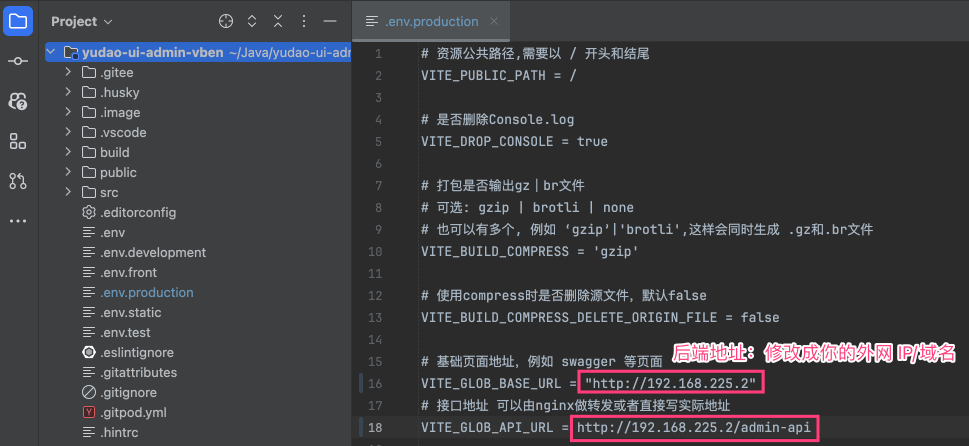
前端 production 开发环境对应的是 .env.production (opens new window) 配置文件,主要是修改 VITE_BASE_URL、VITE_GLOB_API_URL 为你的后端项目的访问地址。如下图所示:
其它高级参数说明【可暂时不看】:
① VITE_BASE:前端打包的路径(静态资源的基础路径),一般默认为 / 即可。目前有两种用法:
第一种,可用于二级目录部署。例如说,VITE_BASE 设置为 /demo 。然后 Nginx 配置时,需要特殊注意,如下所示:
        location /demo { # 注意点 1:不需要 / 结尾
            # 注意点 2:二级路由时需要使用别名 alias,不用 root
            alias   /work/projects/yudao-ui-admin/; # 注意点 3:需要 / 结尾
            index  index.html index.htm;
            try_files $uri $uri/ /index.html;
        }
第二种,可用于七牛等 CDN 服务,读取前端的静态文件,提升访问速度,建议 prod 生产环境使用。例如说,我们演示环境的 VITE_BASE 是 http://static-vue3.yudao.iocoder.cn/ 。
具体操作,可参考文章的 《Vue 项目使用七牛云 CDN 存放静态资源》 (opens new window) 的「二、实现方式 」部分,只是最终的“修改 index.html 中静态资源引用”,变成 PUBLIC_PATH 修改即可。
第二步,编译前端
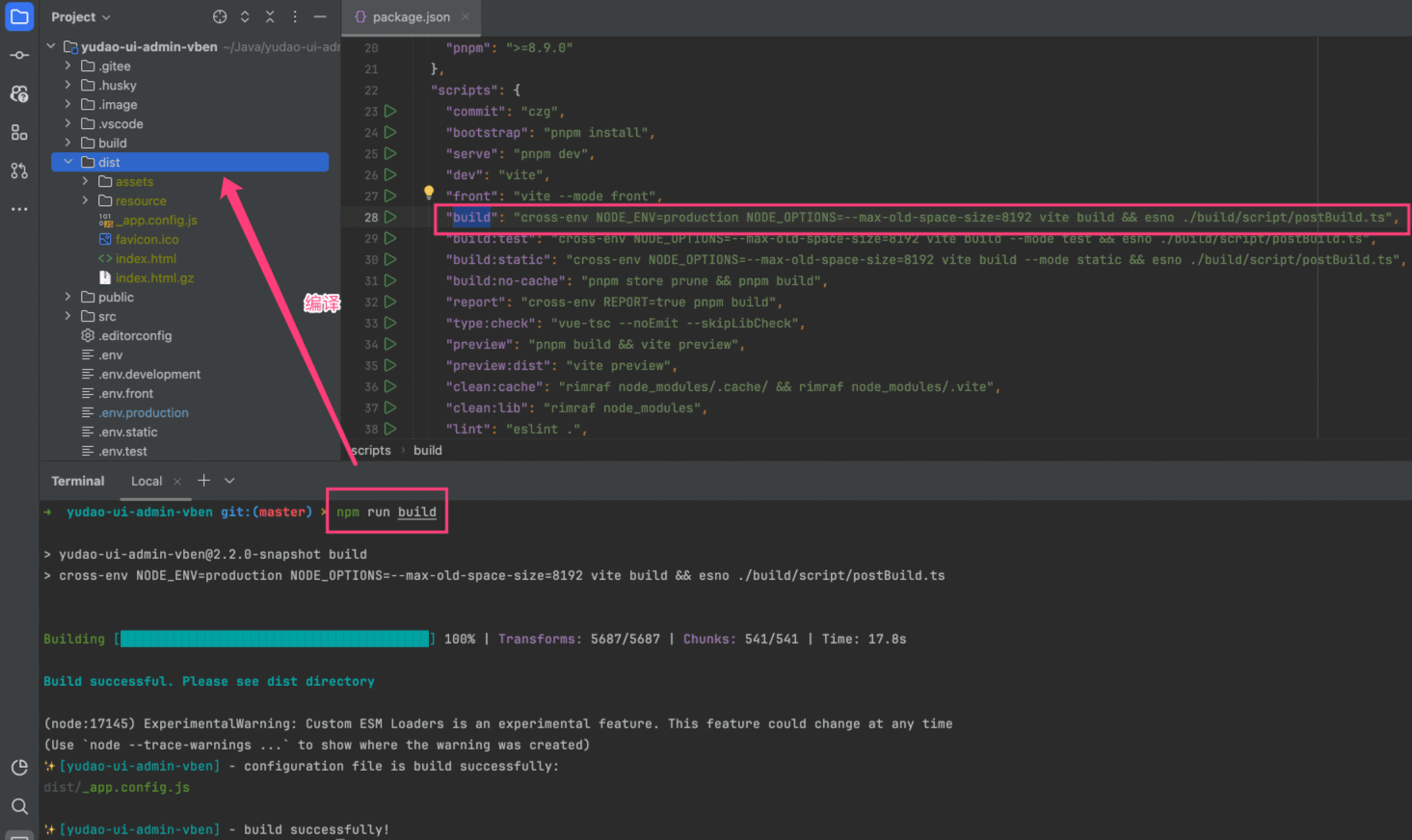
在前端项目的根目录下,执行 npm run build:antd 或 npm run build:ele 命令,编译前端项目,构建出它的 dist.zip 压缩包,里面是 HTML、CSS、JavaScript 等静态文件。如下图所示:
第三步,上传 dist 文件
在 Linux 服务器上创建 /work/projects/yudao-ui-admin 目录,使用 scp 命令或者 FTP 工具,将 dist 上传到该目录下。如下图所示:

4.3 yudao-ui-admin-vue2
基于 Vue2 + element-ui
第一步,修改配置
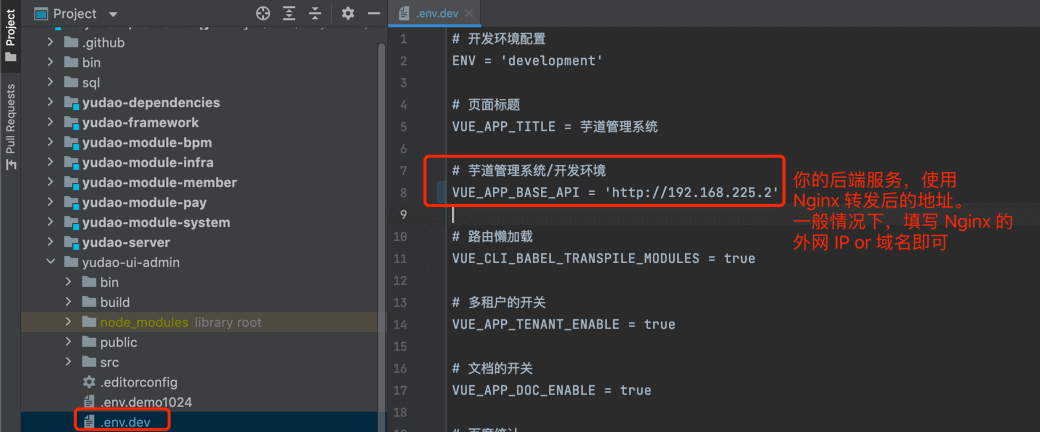
前端 dev 开发环境对应的是 .env.dev (opens new window) 配置文件,主要是修改 VUE_APP_BASE_API 为你的后端项目的访问地址。如下图所示:
第二步,编译前端
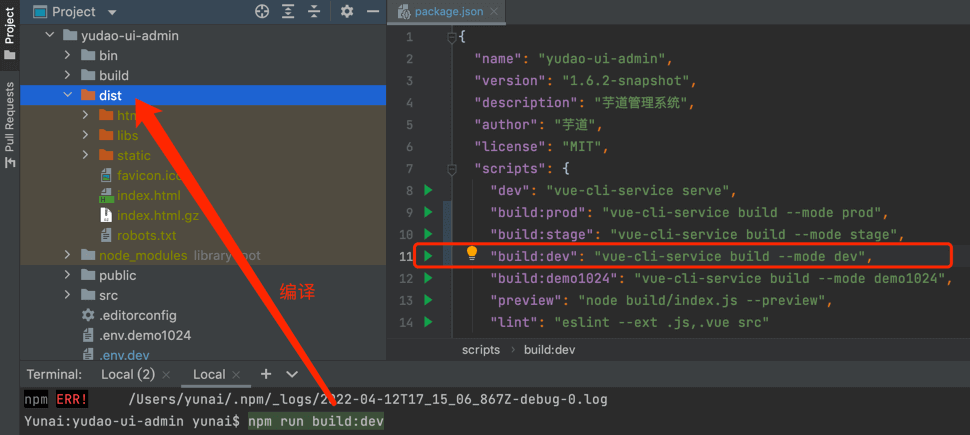
在前端项目的根目录下,执行 npm run build:dev 命令,编译前端项目,构建出它的 dist 文件,里面是 HTML、CSS、JavaScript 等静态文件。如下图所示:
如下想要打包其它环境,可使用如下命令:
npm run build:prod ## 打包 prod 生产环境
npm run build:stage ## 打包 stage 预发布环境
其它高级参数说明【可暂时不看】:
① PUBLIC_PATH:可用于七牛等 CDN 服务,读取前端的静态文件,提升访问速度,建议 prod 生产环境使用。示例如下:
可参考文章的 《Vue 项目使用七牛云 CDN 存放静态资源》 (opens new window) 的「二、实现方式 」部分,只是最终的“修改 index.html 中静态资源引用”,变成 PUBLIC_PATH 修改即可。
② VUE_APP_APP_NAME:二级部署路径,默认为 / 根目录,一般不用修改。
③ mode:前端路由的模式,默认采用 history 路由,一般不用修改。可以通过修改 router/index.js (opens new window) 来设置为 hash 路由,示例如下:

第三步,上传 dist 文件
在 Linux 服务器上创建 /work/projects/yudao-ui-admin 目录,使用 scp 命令或者 FTP 工具,将 dist 上传到该目录下。如下图所示:

(图中的目录不太对,以文字为准!!!)
4. 配置 Nginx 转发
两种 Nginx 的配置,分别满足服务器 IP、独立域名的不同场景。
4.1 方式一:服务器 IP 访问
① 修改 Nginx 配置,内容如下:
worker_processes  1;

events {
    worker_connections  1024;
}

http {
    include       mime.types;
    default_type  application/octet-stream;
    sendfile        on;
    keepalive_timeout  65;

    gzip on;
    gzip_min_length 1k;     # 设置允许压缩的页面最小字节数
    gzip_buffers 4 16k;     # 用来存储 gzip 的压缩结果
    gzip_http_version 1.1;  # 识别 HTTP 协议版本
    gzip_comp_level 2;      # 设置 gzip 的压缩比 1-9。1 压缩比最小但最快,而 9 相反
    gzip_types gzip_types text/plain text/css application/json application/javascript text/xml application/xml application/xml+rss text/javascript; # 指定压缩类型
    gzip_proxied any;       # 无论后端服务器的 headers 头返回什么信息,都无条件启用压缩

    server {
        listen       80;
        server_name  192.168.225.2; ## 重要!!!修改成你的外网 IP/域名

        location / { ## 前端项目
            root   /work/projects/yudao-ui-admin;
            index  index.html index.htm;
            try_files $uri $uri/ /index.html;
        }

        location /admin-api/ { ## 后端项目 - 管理后台
            proxy_pass http://localhost:48080/admin-api/; ## 重要!!!proxy_pass 需要设置为后端项目所在服务器的 IP
            proxy_set_header Host $http_host;
            proxy_set_header X-Real-IP $remote_addr;
            proxy_set_header REMOTE-HOST $remote_addr;
            proxy_set_header X-Forwarded-For $proxy_add_x_forwarded_for;
        }

        location /app-api/ { ## 后端项目 - 用户 App
            proxy_pass http://localhost:48080/app-api/; ## 重要!!!proxy_pass 需要设置为后端项目所在服务器的 IP
            proxy_set_header Host $http_host;
            proxy_set_header X-Real-IP $remote_addr;
            proxy_set_header REMOTE-HOST $remote_addr;
            proxy_set_header X-Forwarded-For $proxy_add_x_forwarded_for;
        }

    }

}
② 执行 nginx -s reload 命令,重新加载 Nginx 配置。
③ 请求 http://192.168.225.2/admin-api/ (opens new window) 地址(“需要换成你的外网 IP”),成功访问后端项目,返回结果如下:
{"code":401,"data":null,"msg":"账号未登录"}
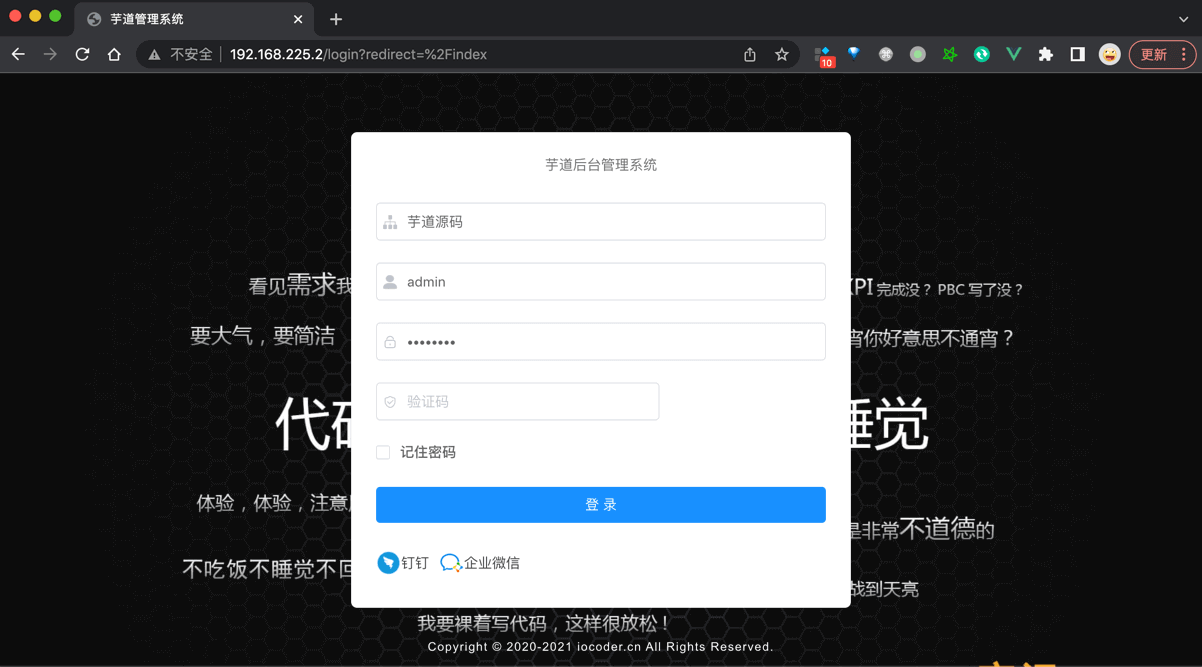
④ 请求 http://192.168.225.2 (opens new window) 地址(“需要换成你的外网 IP”),成功访问前端项目,返回前端界面如下:
⑤ 如果你使用到 WebSocket 的话,需要额外对 /infra/ws 路径进行配置,具体可见 https://t.zsxq.com/LQEfC (opens new window) 链接。
4.2 方式二:独立域名访问
友情提示:在前端项目的编译时,需要把 `VUE_APP_BASE_API` 修改为后端项目对应的域名。
例如说,这里使用的是 http://api.iocoder.cn
① 修改 Nginx 配置,内容如下:
worker_processes  1;

events {
    worker_connections  1024;
}

http {
    include       mime.types;
    default_type  application/octet-stream;
    sendfile        on;
    keepalive_timeout  65;

    gzip on;
    gzip_min_length 1k;     # 设置允许压缩的页面最小字节数
    gzip_buffers 4 16k;     # 用来存储 gzip 的压缩结果
    gzip_http_version 1.1;  # 识别 HTTP 协议版本
    gzip_comp_level 2;      # 设置 gzip 的压缩比 1-9。1 压缩比最小但最快,而 9 相反
    gzip_types text/plain application/x-javascript text/css application/xml application/javascript; # 指定压缩类型
    gzip_proxied any;       # 无论后端服务器的 headers 头返回什么信息,都无条件启用压缩

    server { ## 前端项目
        listen       80;
        server_name  admin.iocoder.cn; ## 重要!!!修改成你的前端域名

        location / { ## 前端项目
            root   /work/projects/yudao-ui-admin;
            index  index.html index.htm;
            try_files $uri $uri/ /index.html;
        }

    }

    server { ## 后端项目
        listen       80;
        server_name  api.iocoder.cn; ## 重要!!!修改成你的外网 IP/域名

        ## 不要使用 location / 转发到后端项目,因为 druid、admin 等监控,不需要外网可访问。或者增加 Nginx IP 白名单限制也可以。

        location /admin-api/ { ## 后端项目 - 管理后台
            proxy_pass http://localhost:48080/admin-api/; ## 重要!!!proxy_pass 需要设置为后端项目所在服务器的 IP
            proxy_set_header Host $http_host;
            proxy_set_header X-Real-IP $remote_addr;
            proxy_set_header REMOTE-HOST $remote_addr;
            proxy_set_header X-Forwarded-For $proxy_add_x_forwarded_for;
        }

        location /app-api/ { ## 后端项目 - 用户 App
            proxy_pass http://localhost:48080/app-api/; ## 重要!!!proxy_pass 需要设置为后端项目所在服务器的 IP
            proxy_set_header Host $http_host;
            proxy_set_header X-Real-IP $remote_addr;
            proxy_set_header REMOTE-HOST $remote_addr;
            proxy_set_header X-Forwarded-For $proxy_add_x_forwarded_for;
        }

    }
}
② 执行 nginx -s reload 命令,重新加载 Nginx 配置。
③ 请求 http://api.iocoder.cn/admin-api/ (opens new window) 地址,成功访问后端项目,返回结果如下:
{"code":401,"data":null,"msg":"账号未登录"}
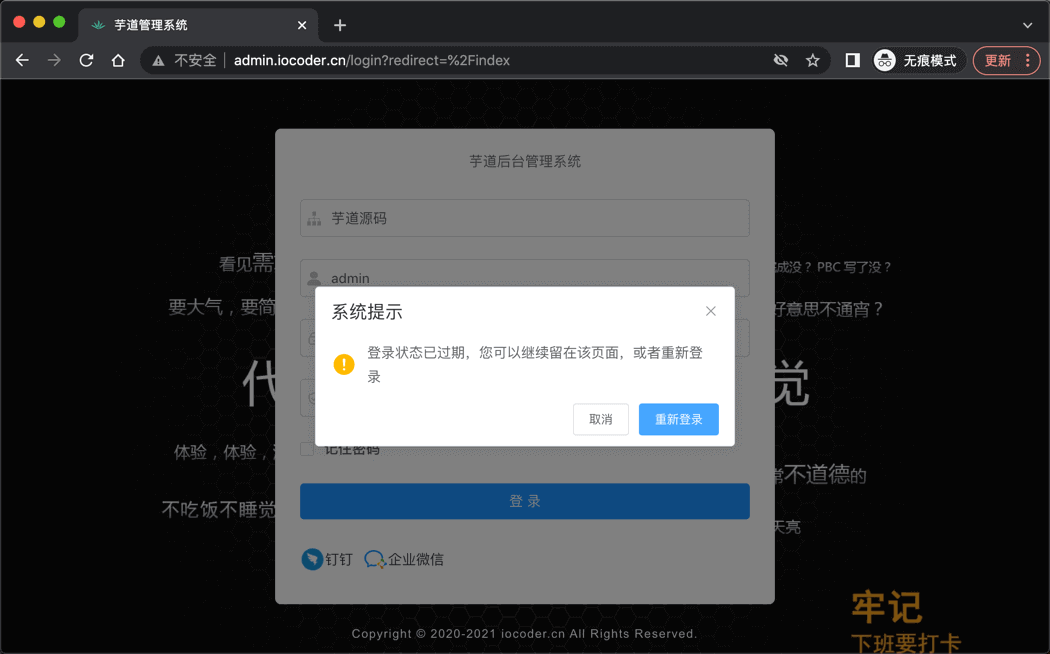
④ 请求 http://admin.iocoder.cn (opens new window) 地址,成功访问前端项目,返回前端界面如下:
666. 更多说明
① 积木报表菜单,无法访问。参考 https://t.zsxq.com/vBkup (opens new window) 解决。
② 如果希望分离 Maven 依赖 lib 打包,可参考 https://gitee.com/zhijiantianya/ruoyi-vue-pro/pulls/1259/ (opens new window) 贡献。
③ Swagger 接口的转发,参考 https://t.zsxq.com/IpALd (opens new window) 和 https://t.zsxq.com/9p9Xu (opens new window) 解决。
④ 关于 Nginx,如何部署的一点分享,来自球友 https://t.zsxq.com/H5KKy (opens new window) 投稿。