 审批接入(流程表单)
相关视频:
项目基于 Flowable 实现了工作流的功能,提供两种方式接入:
- ① 【流程表单】:在线配置动态表单,无需建表与开发
- ② 【业务表单】:业务需建立独立的数据库表,并开发对应的表单、详情界面
我们以“请假流程”为例子,讲解两种接入方式的差异,整个过程包括:
- 定义流程:【管理员】新建流程、设计流程模型、并设置用户任务的审批人,最终发布流程
- 发起流程:【员工】选择流程,并发起流程实例
- 审批流程:【审批人】接收到流程任务,审批结果为通过或不通过
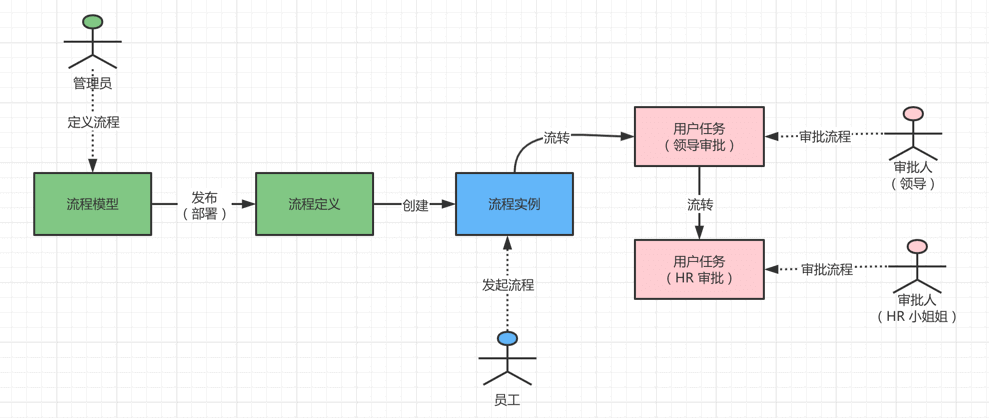
本文,我们讲解的是「业务接入(流程表单)」的流程,复杂业务接入的流程请查看业务接入(业务表单)。
1. 业务接入(流程表单)
1.0 第零步:流程表单
访问 [工作流程 -> 流程管理 -> 流程表单] 菜单,点击「新增」按钮,新增一个名字为 leave-form 的表单。如下图所示:
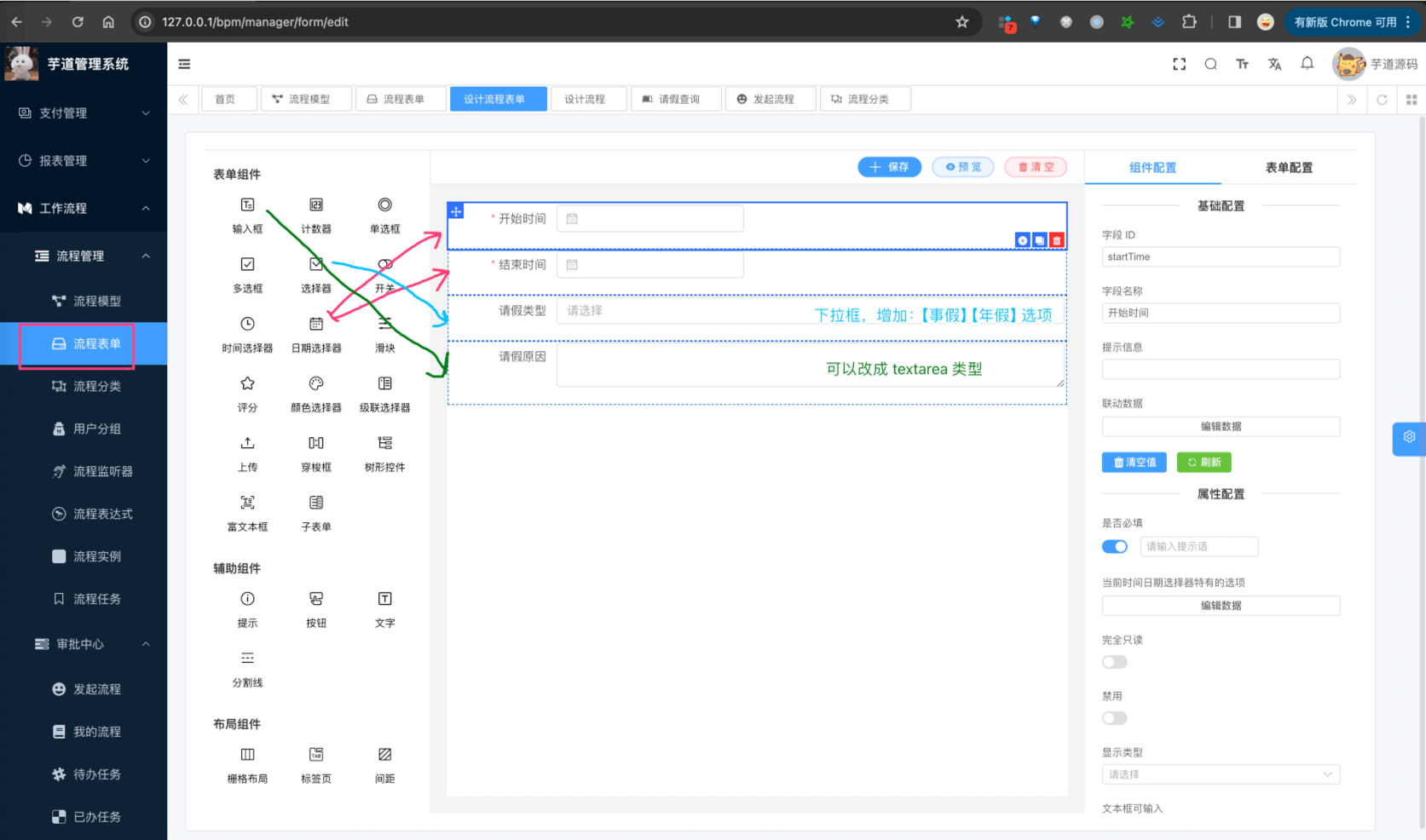
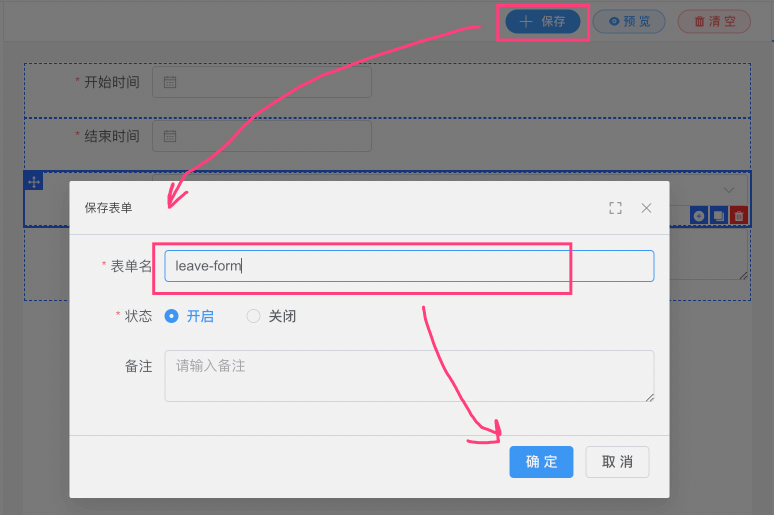
友情提示:如果感觉有点麻烦,随便设计下,保存就 OK 了。
1.1 第一步:定义流程
登录账号 admin、密码 admin123 的用户,扮演【管理员】的角色,进行流程的定义。
1.1.1 基本信息
访问 [工作流程 -> 流程管理 -> 流程模型] 菜单,点击「新建流程」按钮,填写流程标识、流程名称。如下图所示:
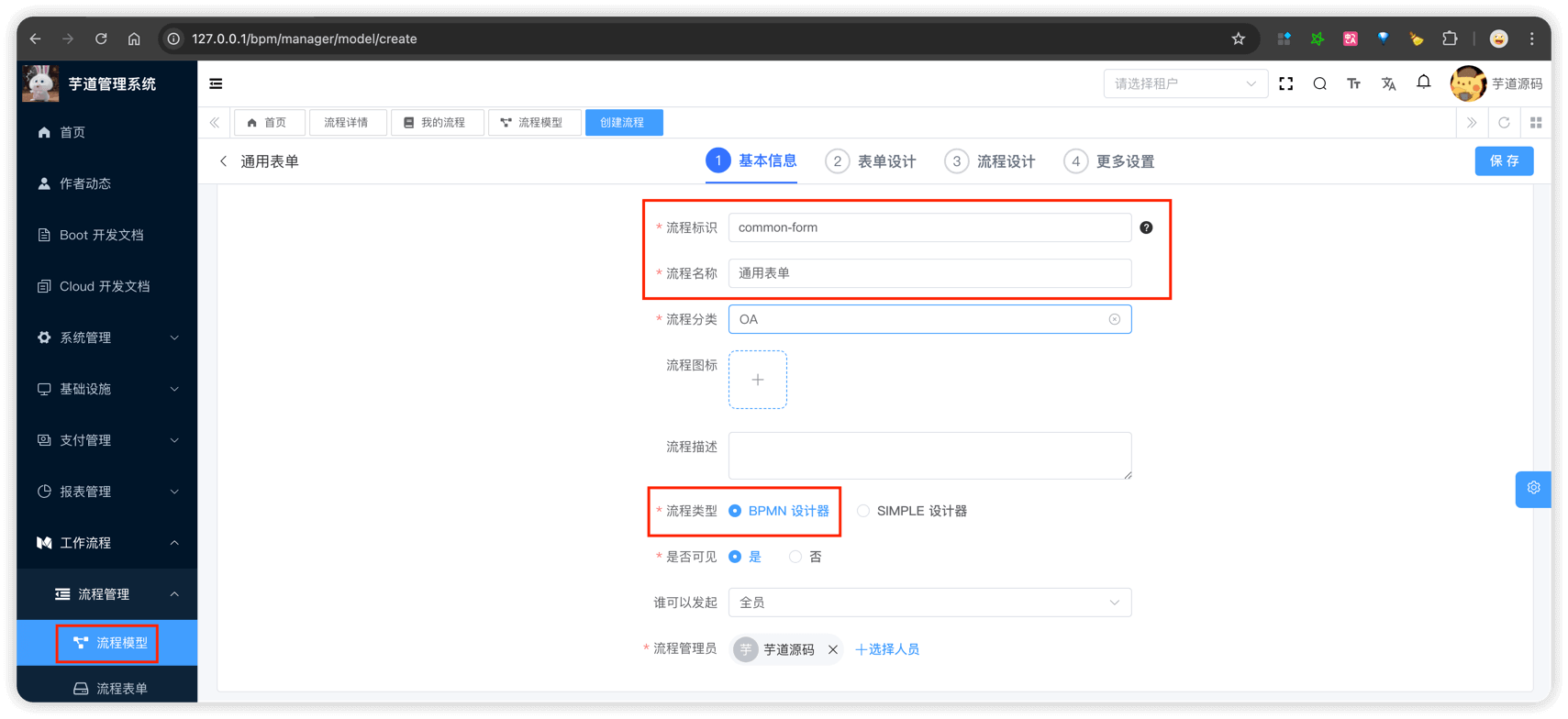
- 流程标识:对应 BPMN 流程文件 XML 的
id属性,不能重复,新建后不可修改。填写common-form即可。 - 流程名称:对应 BPMN 流程文件 XML 的
name属性。填写 “通用表单” 即可。 - 流程分类:(不重要)随便选择一个,如果没有就去新建一个。
- 流程类型:支持 BPMN 设计器 和 SIMPLE 设计器 两种。选择 “BPMN 设计器” 即可。
<!-- 这是一个 BPMN XML 的示例,主要看 id 和 name 属性 -->
<?xml version="1.0" encoding="UTF-8"?>
<bpmn2:definitions xmlns:xsi="http://www.w3.org/2001/XMLSchema-instance" xmlns:bpmn2="http://www.omg.org/spec/BPMN/20100524/MODEL" xmlns:bpmndi="http://www.omg.org/spec/BPMN/20100524/DI" id="diagram_Process_1647305370393" targetNamespace="http://activiti.org/bpmn">
  <bpmn2:process id="common-form" name="通用表单流程" isExecutable="true" />
  <bpmndi:BPMNDiagram id="BPMNDiagram_1">
    <bpmndi:BPMNPlane id="common-form_di" bpmnElement="common-form" />
  </bpmndi:BPMNDiagram>
</bpmn2:definitions>
1.1.2 表单设计
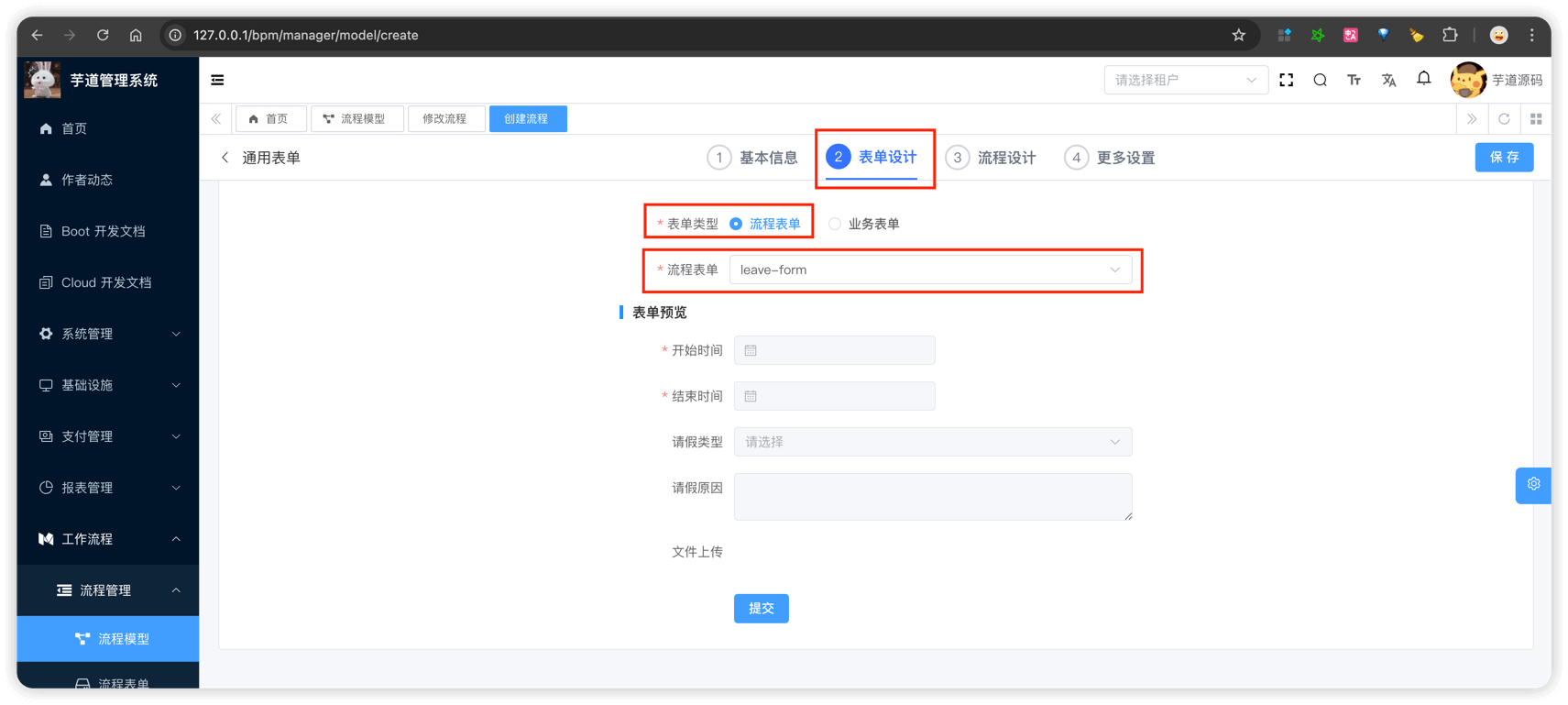
切换到「表单设计」选项,选择 “流程表单” 后,选择名字为 leave-form 的表单。如下图所示:
1.1.3 设计流程
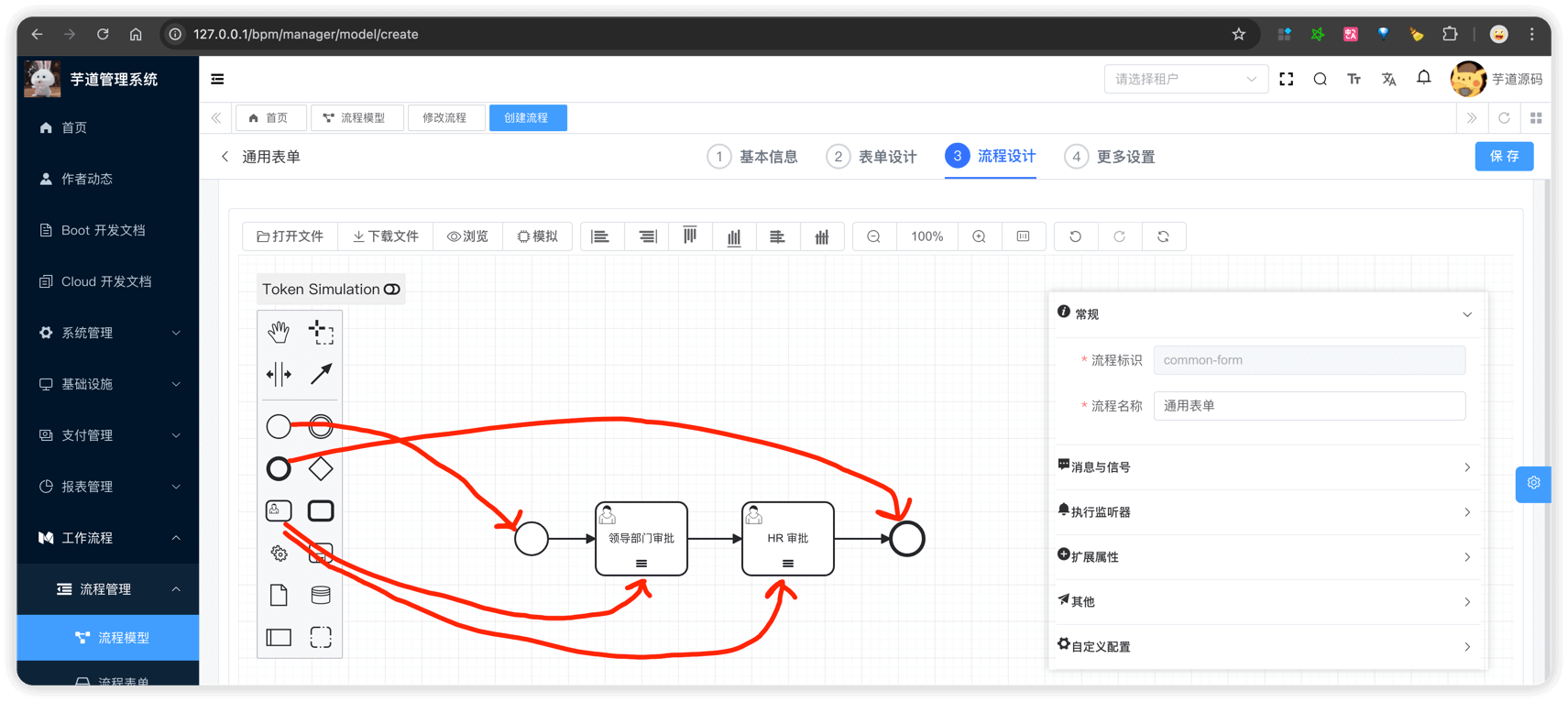
① 切换到「流程设计」选项,在线设计请假流程模型,包含两个用户任务:领导审批、HR 审批。如下图所示:
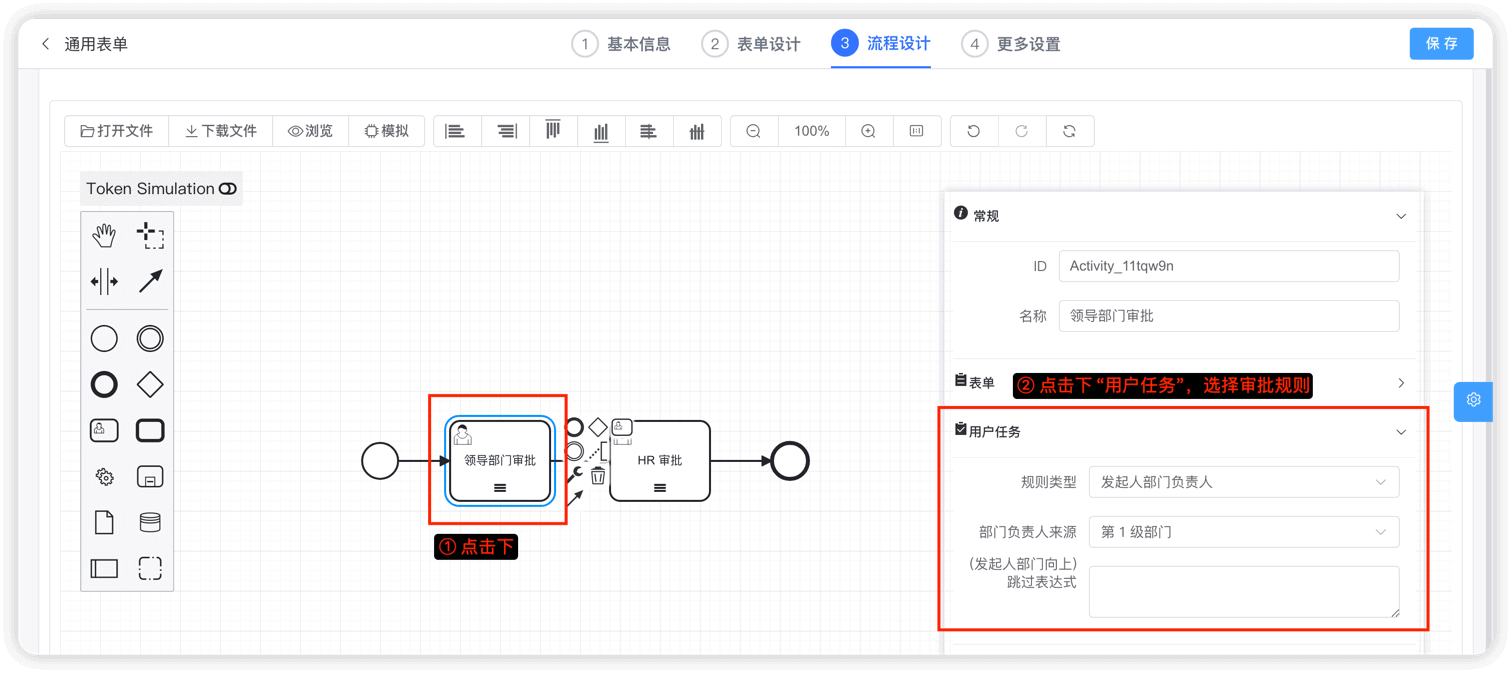
② 点击图中的“部门领导审批”,规则类型为“发起人部门负责人”。如下图所示:
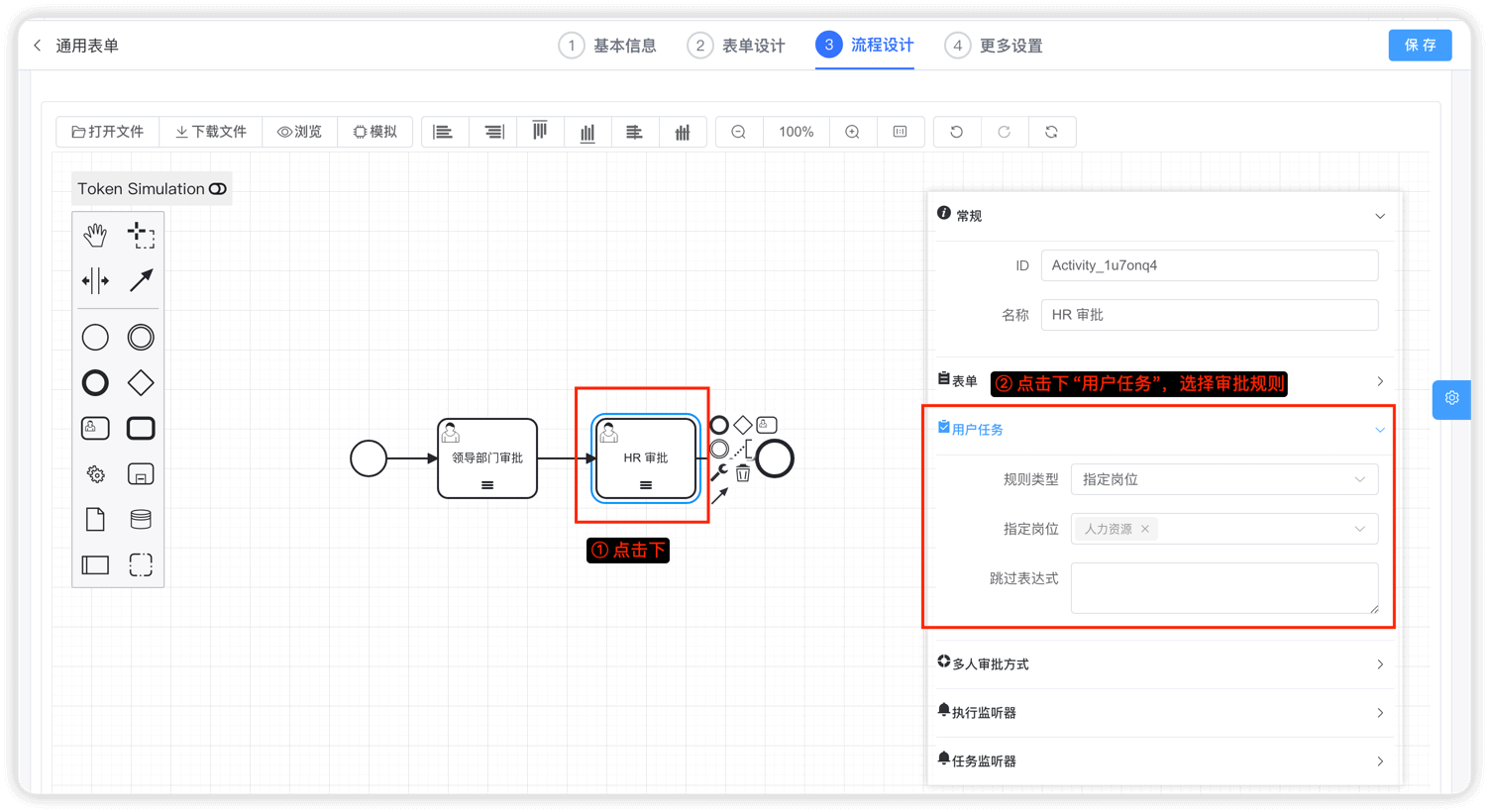
③ 点击图中的“HR 审批”,规则类型为“岗位”,指定岗位为“人力资源”。如下图所示:
1.1.4 发布流程
① 点击右上角的「保存」按钮,保存流程模型的信息。
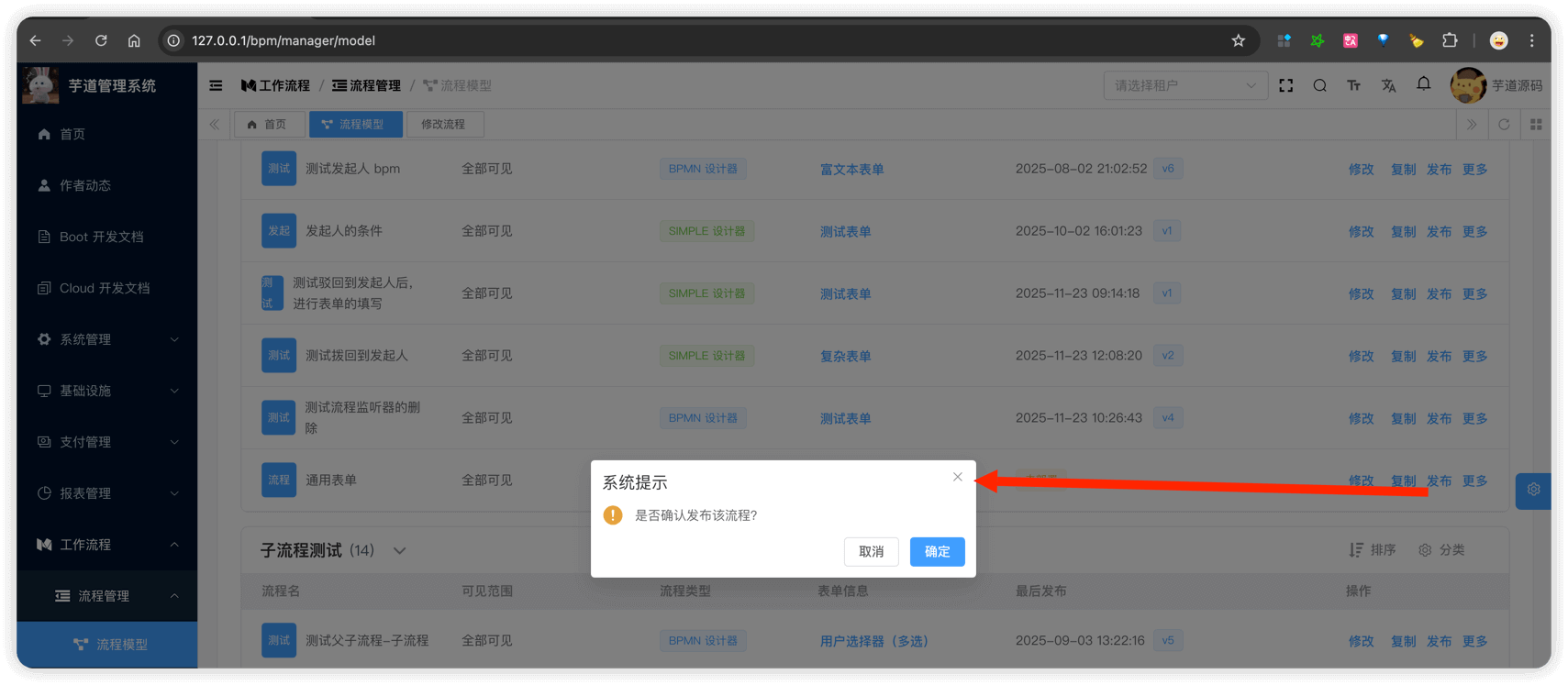
② 点击“通用表单”的「发布」按钮,把定义的流程模型部署出去。部署成功后,就可以发起该流程了。如下图所示:
修改流程后,需要重新发布流程吗?
需要,必须重新发布才能生效。每次流程发布后,会生成一个新的流程定义,版本号从 v1 开始递增。
发布成功后,会部署新版本的流程定义,旧版本的流程定义将被挂起。当然,已经发起的流程不会受到影响,还是走老的流程定义。
2. 第二步:发起流程
登录账号 admin、密码 admin123 的用户,扮演【员工】的角色,进行流程的发起。
2.1 发起流程
① 访问 [工作流程 -> 审批中心 -> 发起流程] 菜单,可以看到可以选择的流程定义的列表。
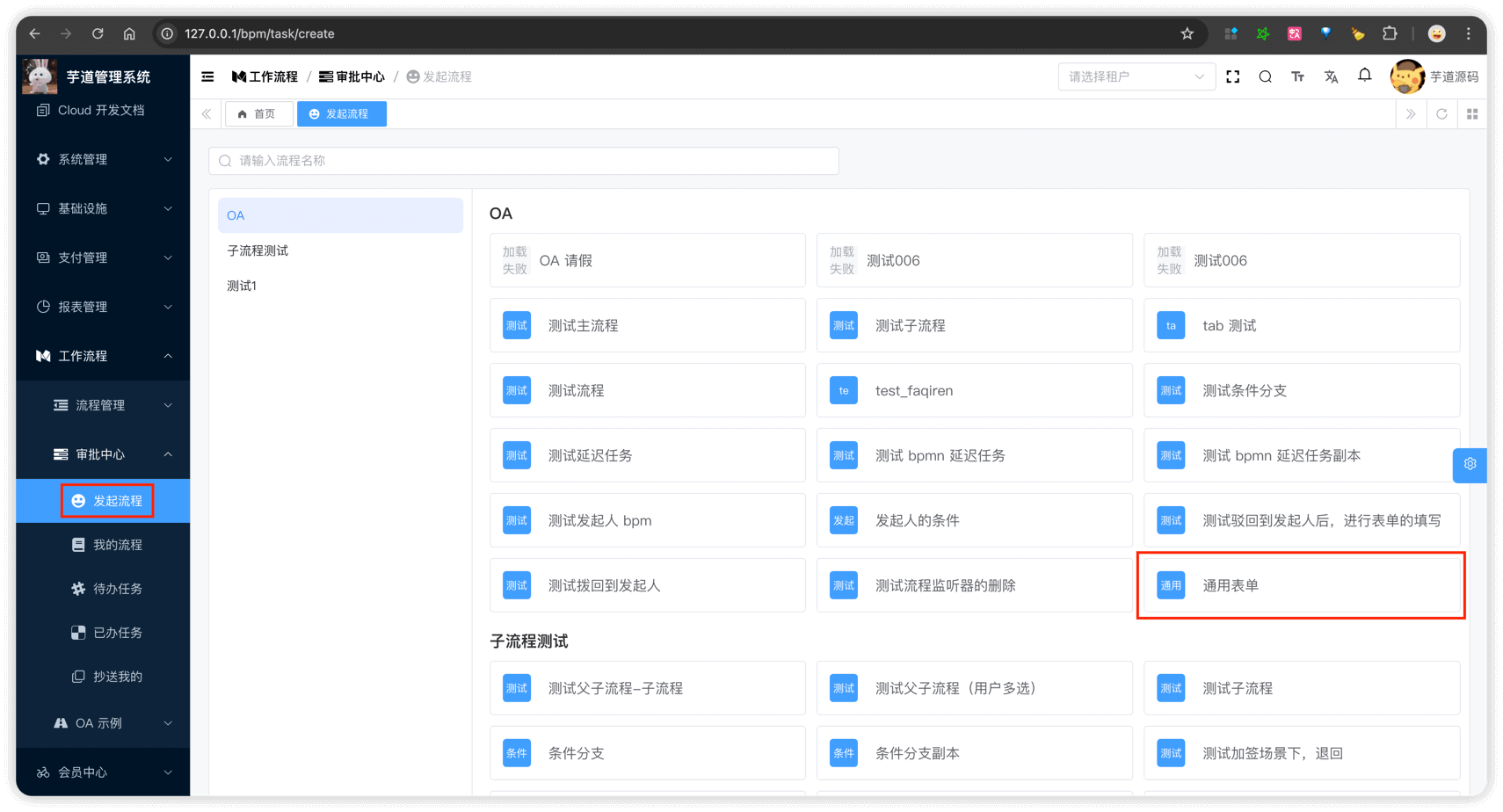
② 选择名字为“通用表单”的流程定义,发起请假流程。填写请假表单信息如下:
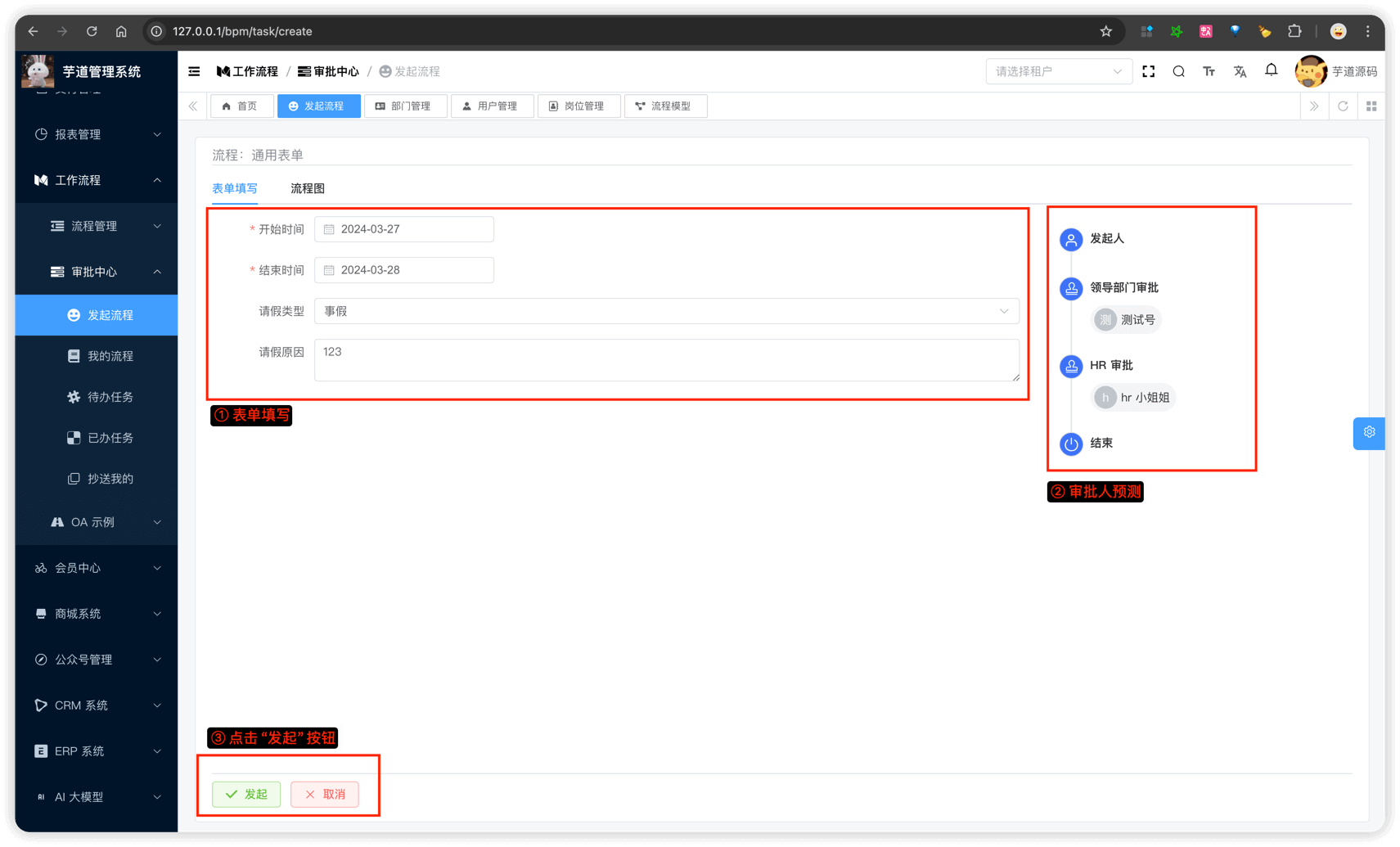
③ 点击提交成功后,可在 [工作流程 -> 审批中心 -> 我的流程]中,可看到该流程的状态、结果。
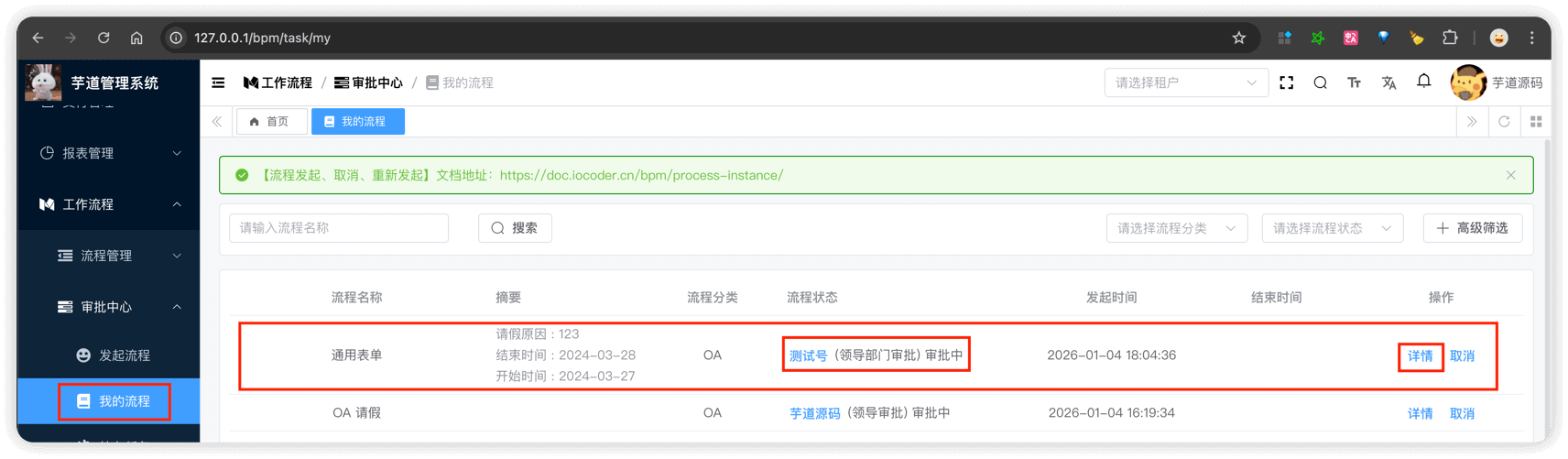
2.2 查看流程
点击「详情」按钮,可以查看申请的表单信息、审批记录、流程跟踪图。
| 选项 | 界面 |
|---|---|
| 审批详情 | 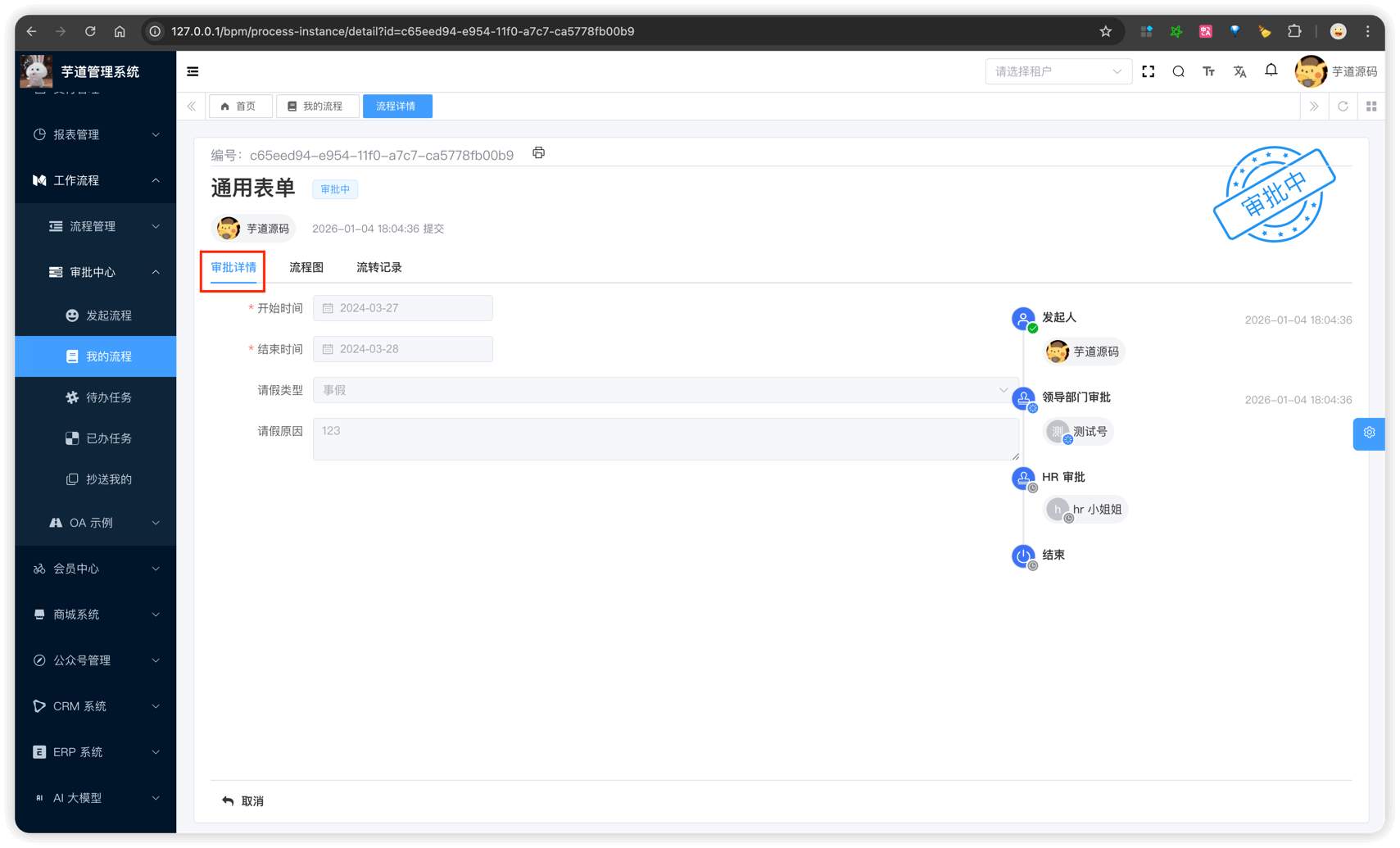 |
| 审批图 | 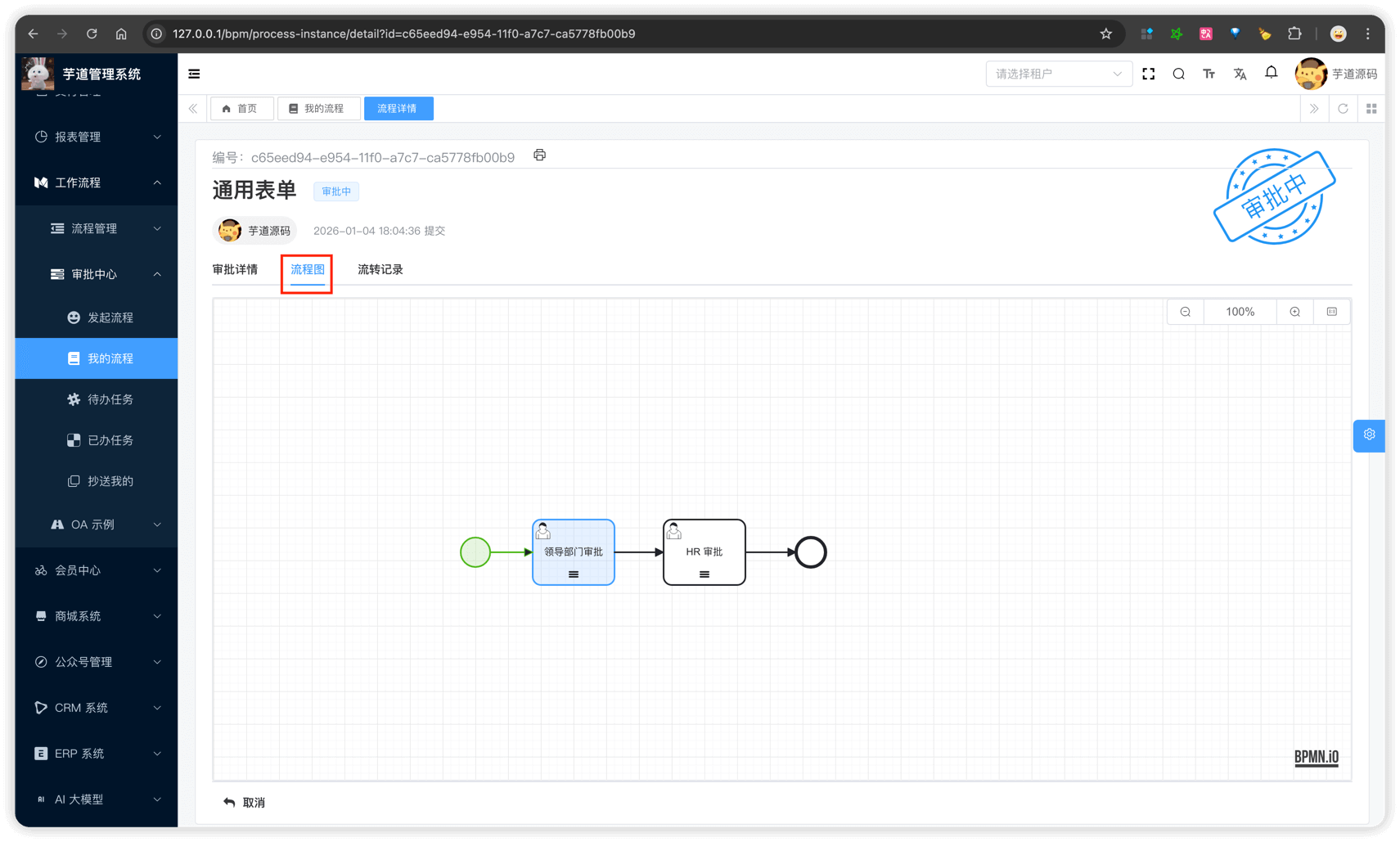 |
| 审批记录 | 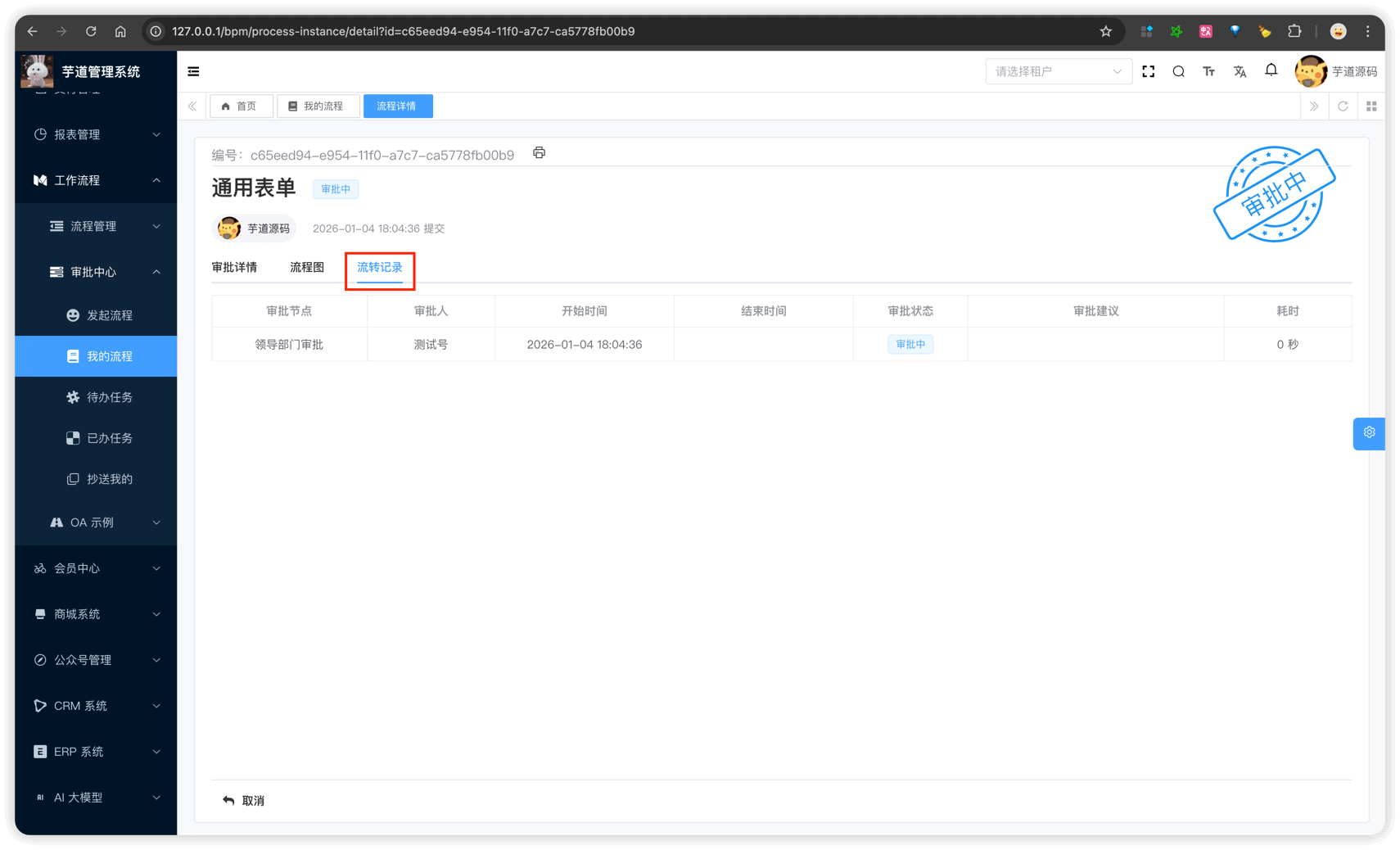 |
3. 第三步:审批流程
3.1 部门领导审批
登录账号 test、密码 test123 的用户,扮演【审批人】的角色,进行请假流程的【领导审批】任务。
① 访问 [工作流程 -> 审批中心 -> 待办任务] 菜单,可以查询到需要审批的任务。
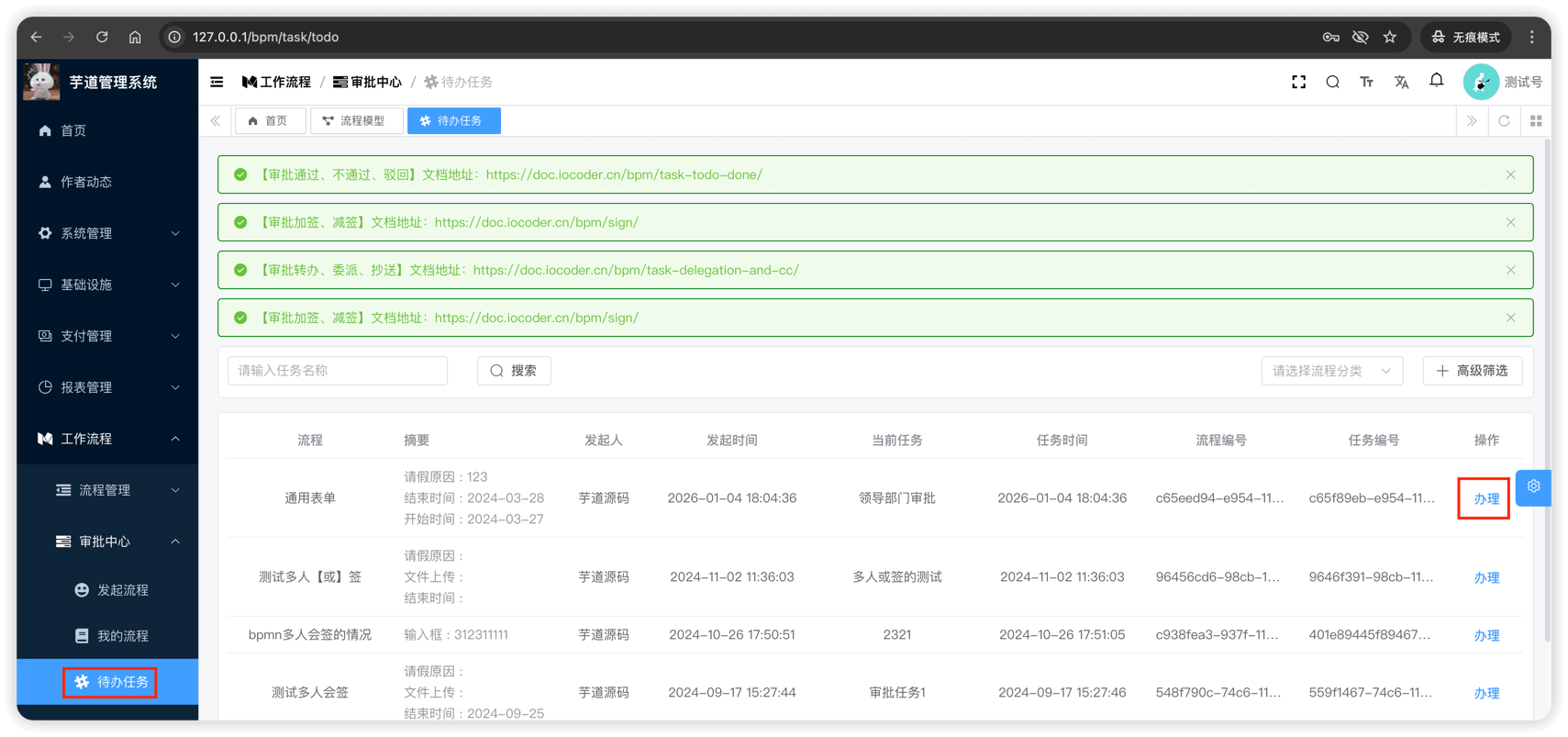
② 点击「办理」按钮,填写审批建议,并点击「通过」按钮,这样任务的审批就完成了。
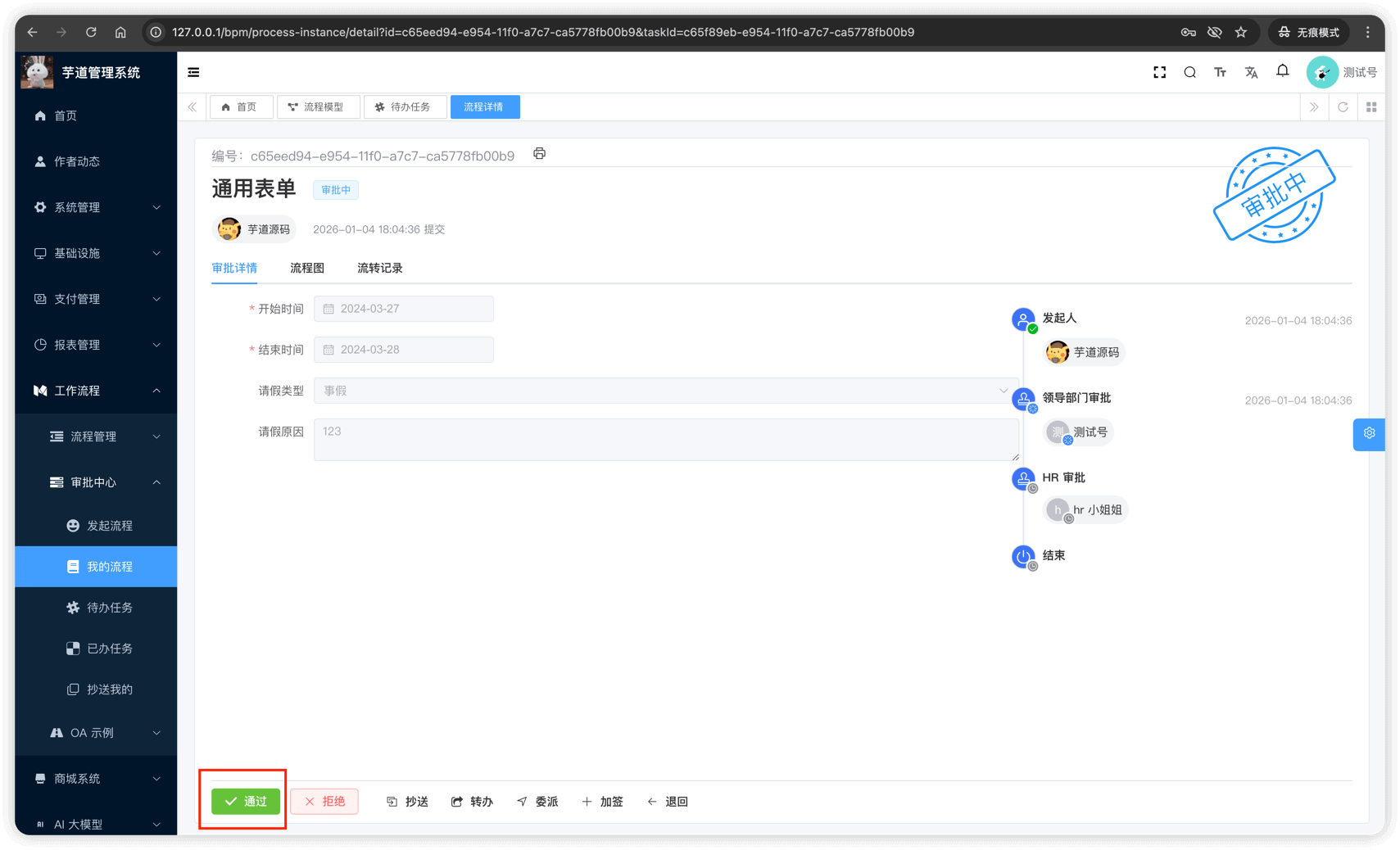
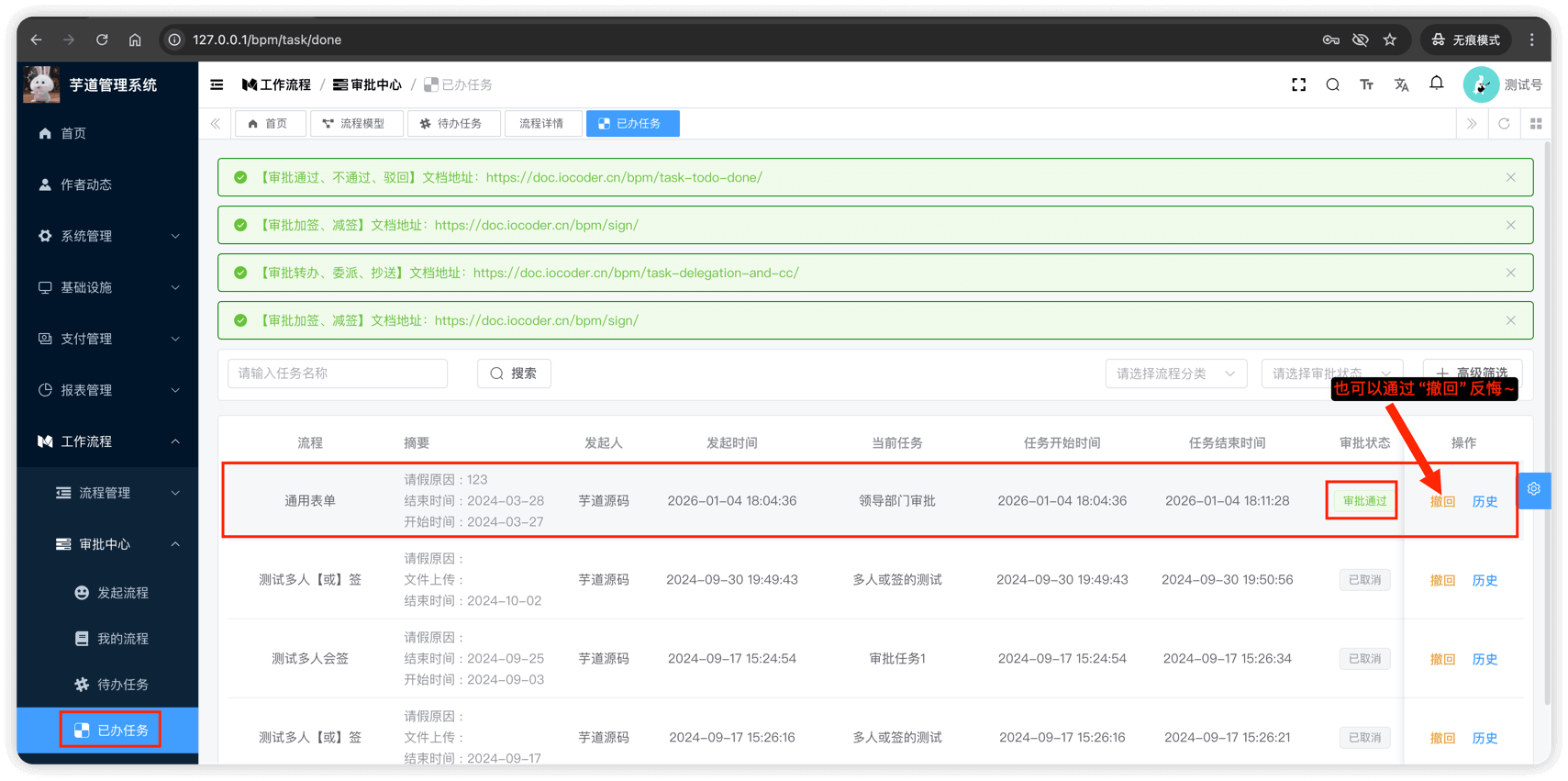
③ 访问 [工作流程 -> 审批中心 -> 已办任务] 菜单,可以查询到已经审批的任务。
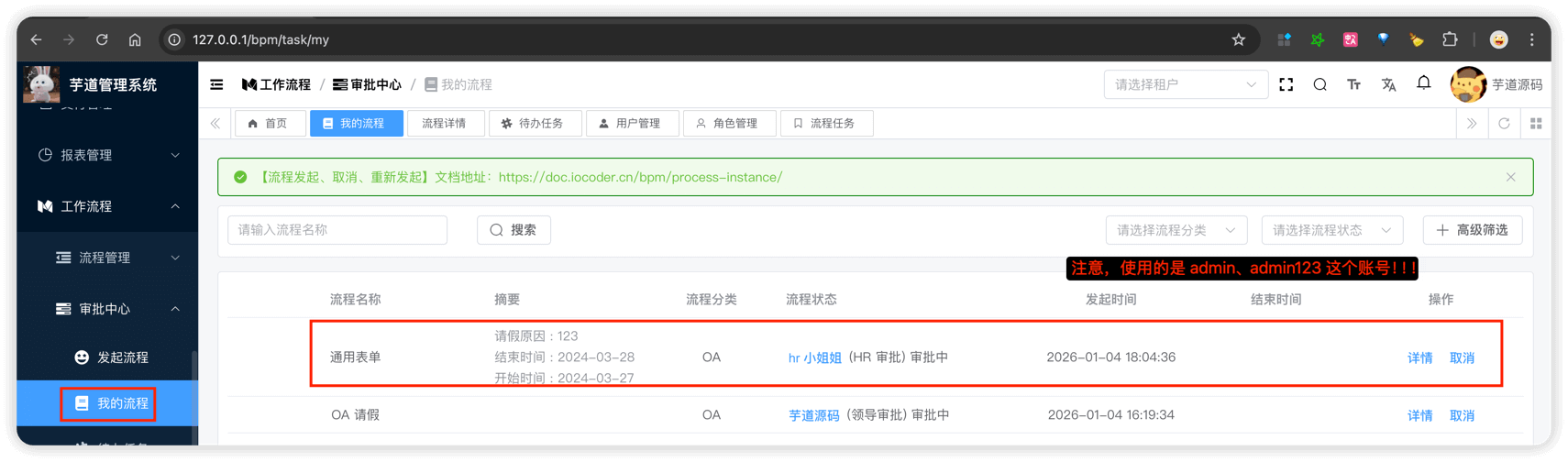
此时,使用【员工】的角色,访问 [工作流程 -> 审批中心 -> 我的流程] 菜单,可以看到流程流转到了【HR 审批】任务。
3.2 HR 审批
登录账号 hrmgr、密码 hr123 的用户,扮演【审批人】的角色,进行请假流程的【HR 审批】任务。
① 访问 [工作流程 -> 审批中心 -> 待办任务] 菜单,点击「审批」按钮,填写审批建议,并点击「通过」按钮。
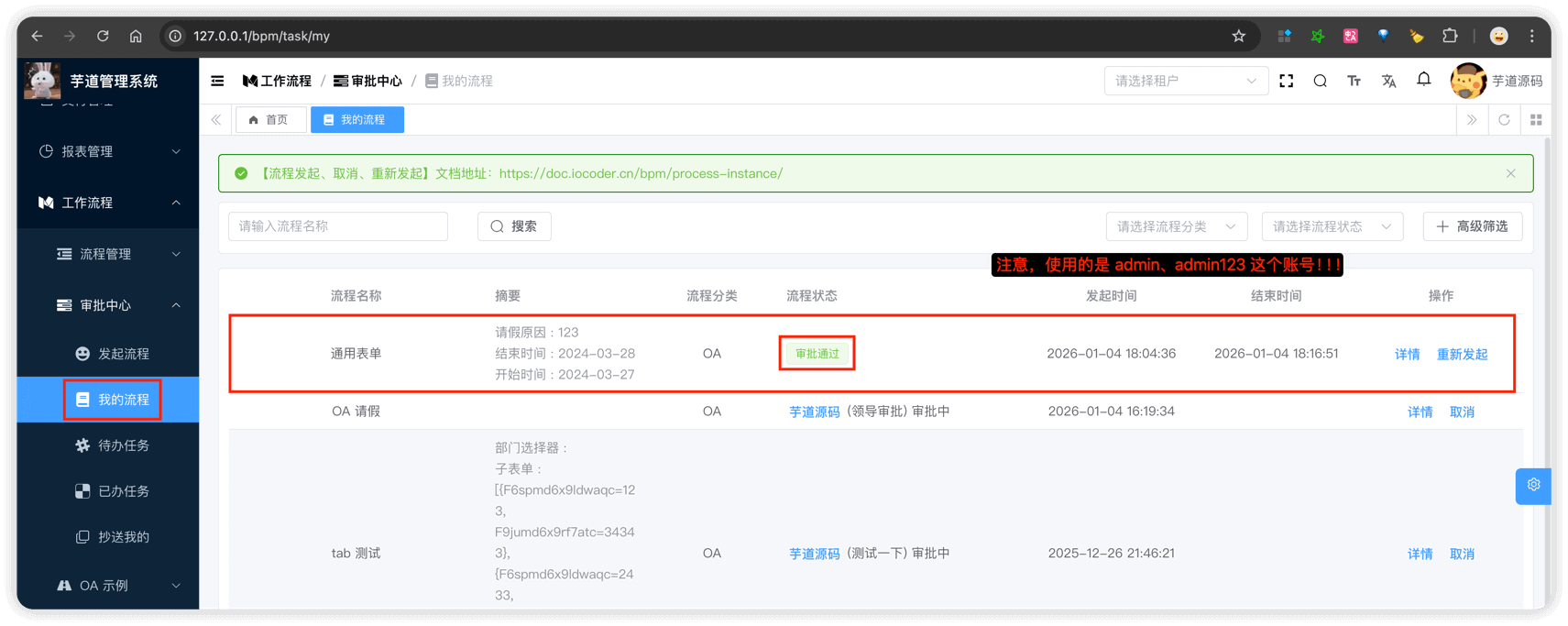
此时,使用【员工】的角色,访问 [工作流程 -> 审批中心 -> 我的流程] 菜单,可以看到流程处理结束,最终审批通过。
2. 菜单【流程表单】
本小节,我们单独讲解的是菜单 [工作流程 -> 流程管理 -> 流程表单] 的功能。
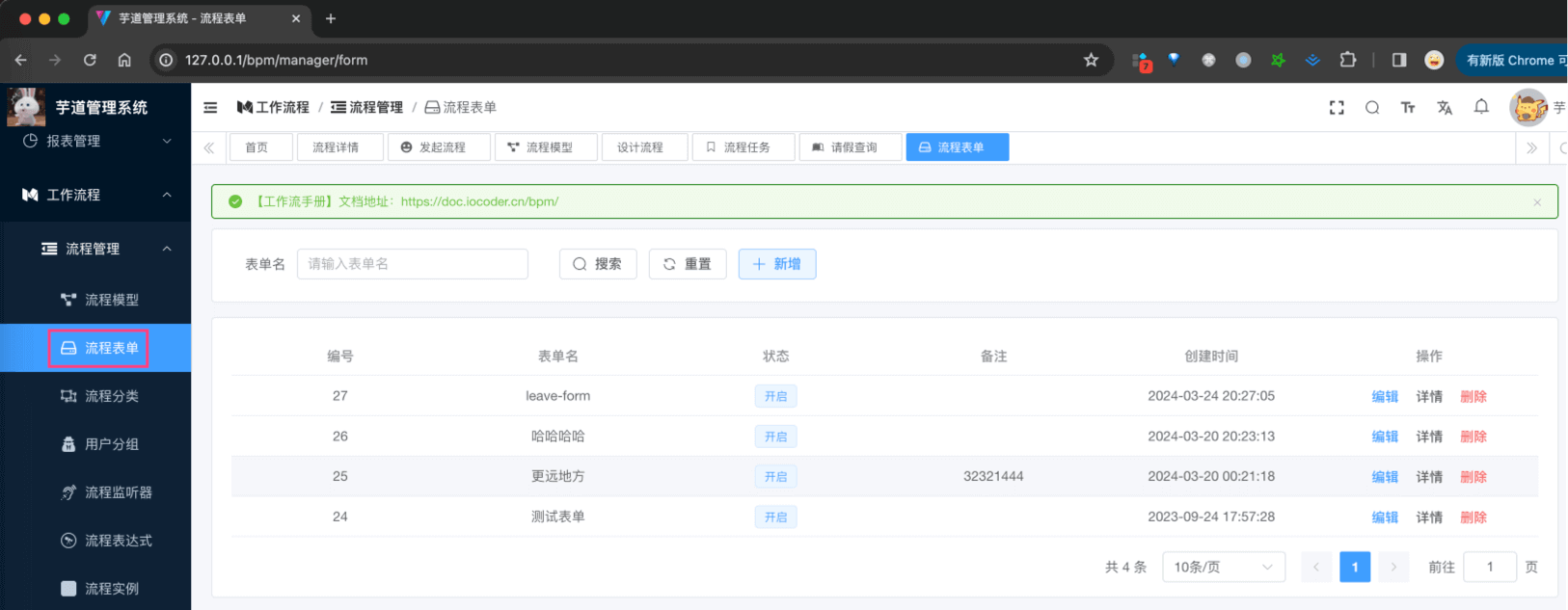
该菜单主要用于流程表单的配置,不包括最终表单填写后的存储,由 BpmFormController 提供接口。
2.1 表结构
省略 creator/create_time/updater/update_time/deleted/tenant_id 等通用字段
CREATE TABLE `bpm_form` (
  `id` bigint NOT NULL AUTO_INCREMENT COMMENT '编号',
  `name` varchar(64) CHARACTER SET utf8mb4 COLLATE utf8mb4_unicode_ci NOT NULL COMMENT '表单名',
  `status` tinyint NOT NULL COMMENT '开启状态',
  `conf` varchar(1000) CHARACTER SET utf8mb4 COLLATE utf8mb4_unicode_ci NOT NULL COMMENT '表单的配置',
  `fields` varchar(5000) CHARACTER SET utf8mb4 COLLATE utf8mb4_unicode_ci NOT NULL COMMENT '表单项的数组',
  `remark` varchar(255) CHARACTER SET utf8mb4 COLLATE utf8mb4_unicode_ci DEFAULT NULL COMMENT '备注',
  PRIMARY KEY (`id`) USING BTREE
) ENGINE=InnoDB AUTO_INCREMENT=28 DEFAULT CHARSET=utf8mb4 COLLATE=utf8mb4_unicode_ci COMMENT='BPM 表单定义表';
关键就 2 个字段:
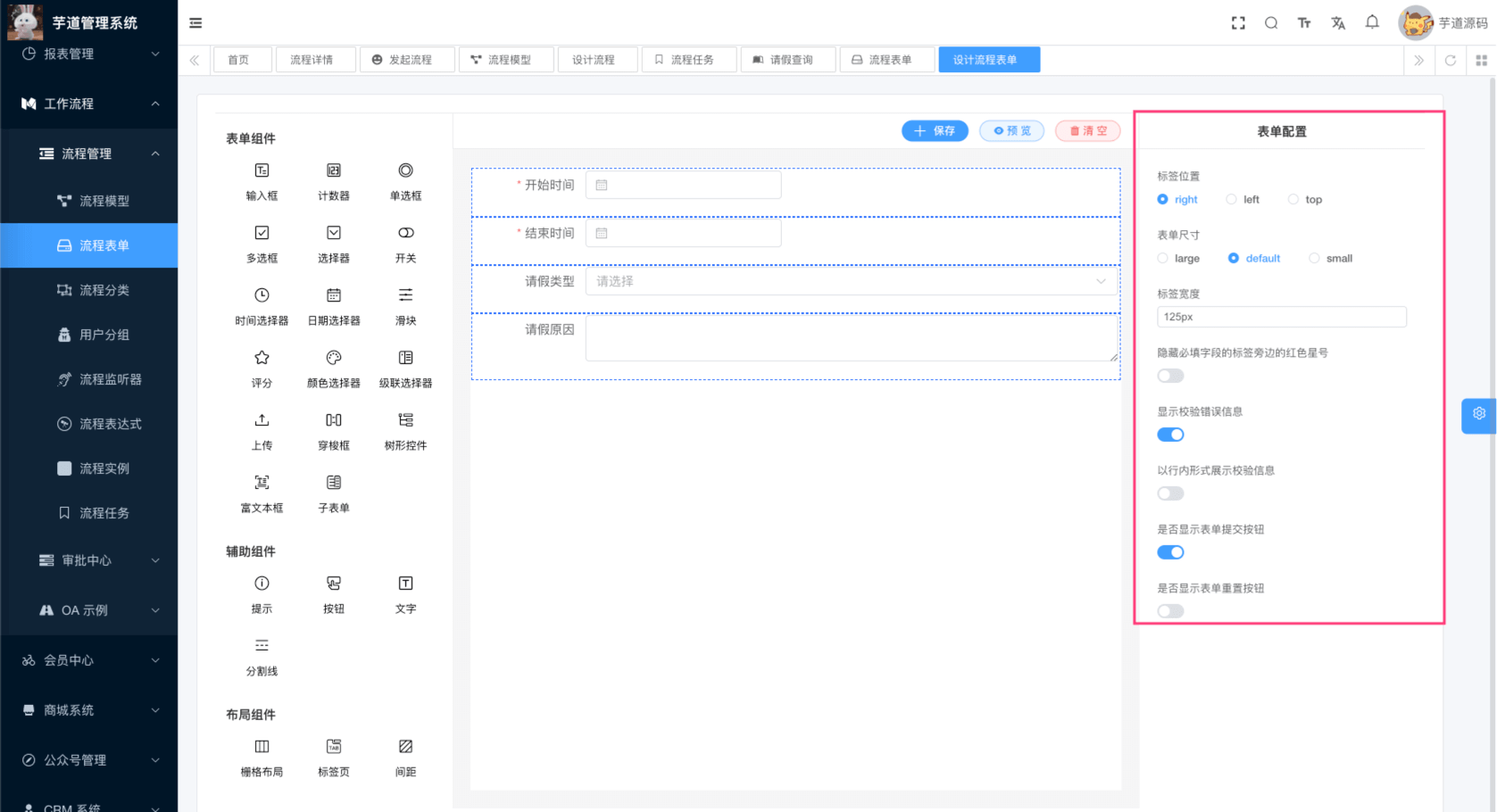
① conf:表单的配置,是一个 JSON 字符串,包含表单的基本配置、按钮等。
{
    "form": {
        "labelPosition": "right",
        "size": "default",
        "labelWidth": "125px",
        "hideRequiredAsterisk": false,
        "showMessage": true,
        "inlineMessage": false
    },
    "submitBtn": {
        "show": true,
        "innerText": "提交"
    },
    "resetBtn": {
        "show": false,
        "innerText": "重置"
    }
}
对应表单设计器的【表单配置】部分。如下图所示:
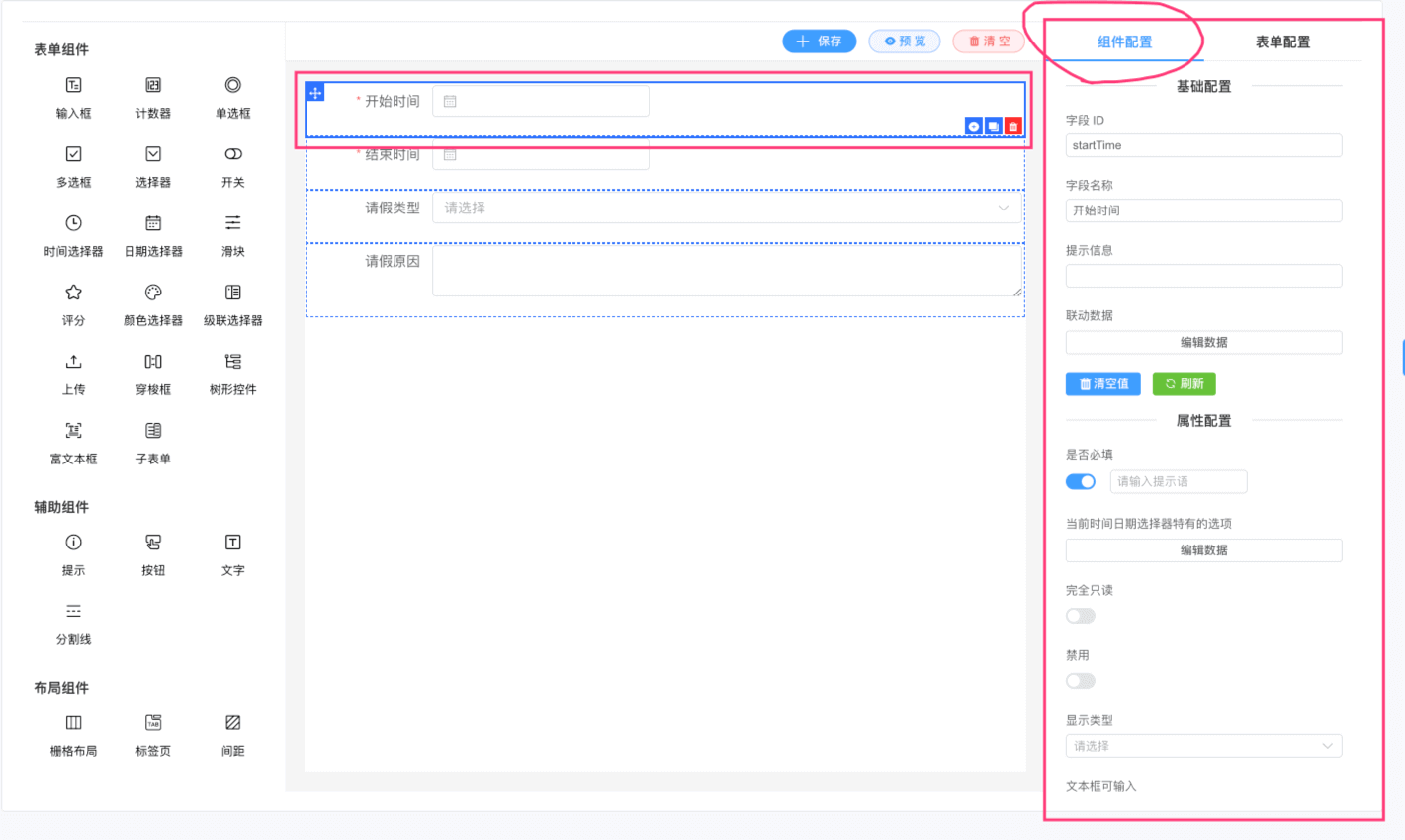
② fields:表单项的数组,是一个 JSON 字符串,包含表单的所有字段。
["{\"type\":\"datePicker\",\"field\":\"startTime\",\"title\":\"开始时间\",\"info\":\"\",\"$required\":true,\"_fc_drag_tag\":\"datePicker\",\"hidden\":false,\"display\":true}","{\"type\":\"datePicker\",\"field\":\"Fm9i1onr8v6n68\",\"title\":\"结束时间\",\"info\":\"\",\"$required\":true,\"_fc_drag_tag\":\"datePicker\",\"hidden\":false,\"display\":true}","{\"type\":\"select\",\"field\":\"type\",\"title\":\"请假类型\",\"info\":\"\",\"effect\":{\"fetch\":\"\"},\"$required\":false,\"options\":[{\"label\":\"事假\",\"value\":1},{\"label\":\"年假\",\"value\":2}],\"_fc_drag_tag\":\"select\",\"hidden\":false,\"display\":true}","{\"type\":\"input\",\"field\":\"reason\",\"title\":\"请假原因\",\"info\":\"\",\"$required\":false,\"props\":{\"rows\":0,\"type\":\"textarea\"},\"_fc_drag_tag\":\"input\",\"hidden\":false,\"display\":true}"]
对应表单设计器的【组件配置】部分。如下图所示:
2.2 前端组件
基于 https://github.com/xaboy/form-create (opens new window) 实现,支持 element-plus、ant-design-vue、naive-ui、arco-design、tdesign 等前端组件,还是非常不错的!
中文文档:https://www.form-create.com/v3/guide/ (opens new window)
2.2.1 表单设计器
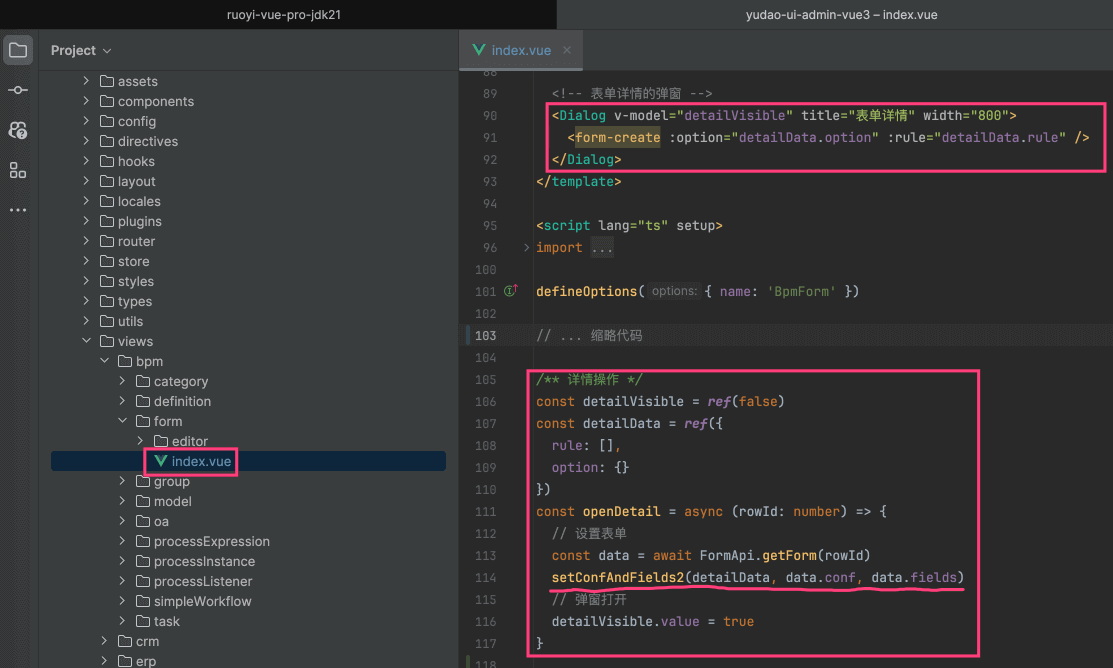
上文看到的“表单设计器”,在 bpm/form/editor/index.vue (opens new window) 实现,使用 form-create-designer (opens new window) 实现。
2.2.2 表单预览
点击「详情」按钮,可进行表单的预览,如下图所示:
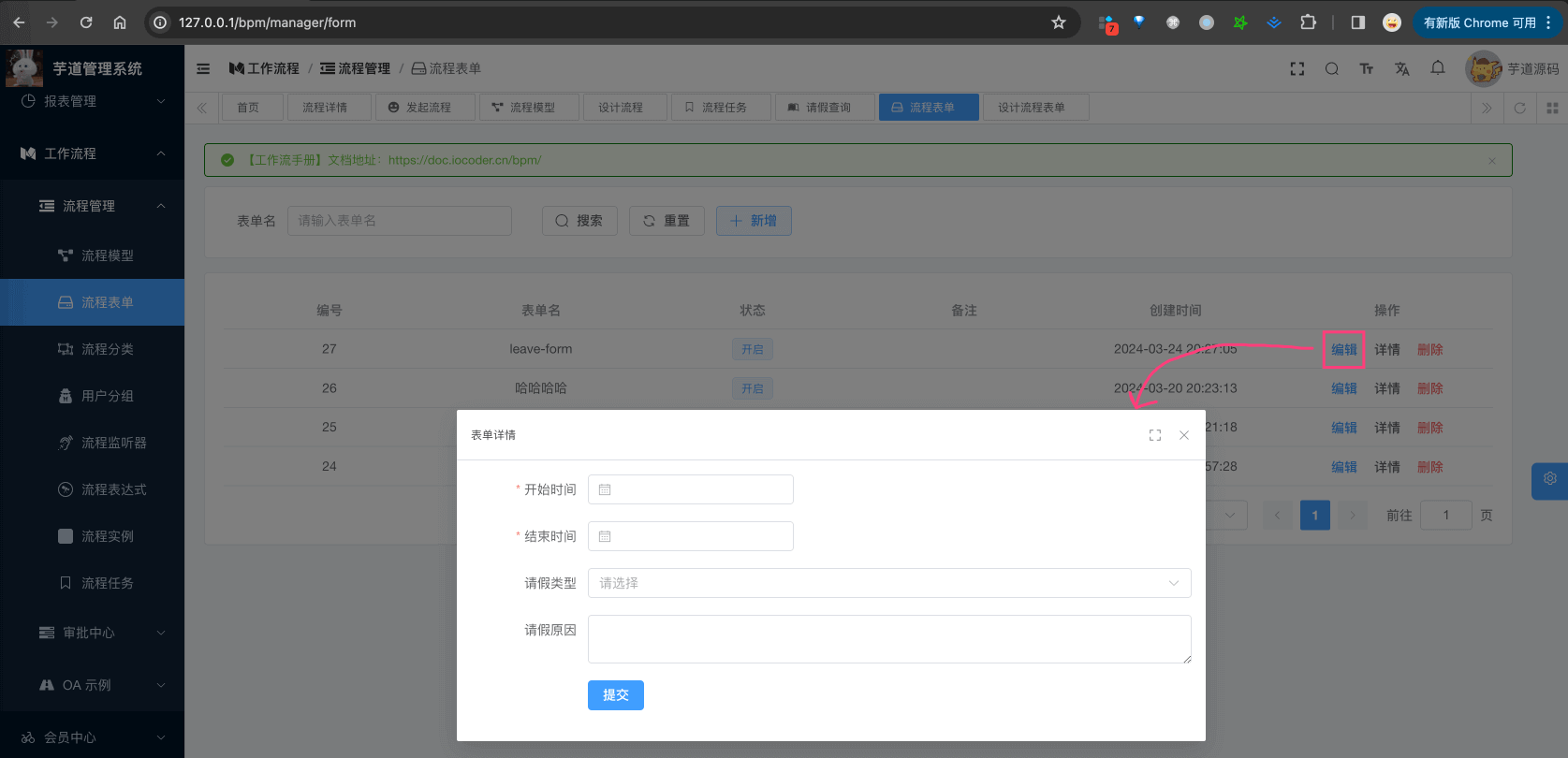
实现的逻辑,就是读取后端 bpm_form 表的 conf 和 fields 字段,然后使用 form-create 渲染。如下图所示:
2.2.3 表单填写
在 [工作流程 -> 审批中心 -> 发起流程] 菜单,点击「填写表单」按钮,可以填写表单。它也是基于 form-create 实现的,只是额外实现了 @submit 事件,用于提交表单。如下图所示:
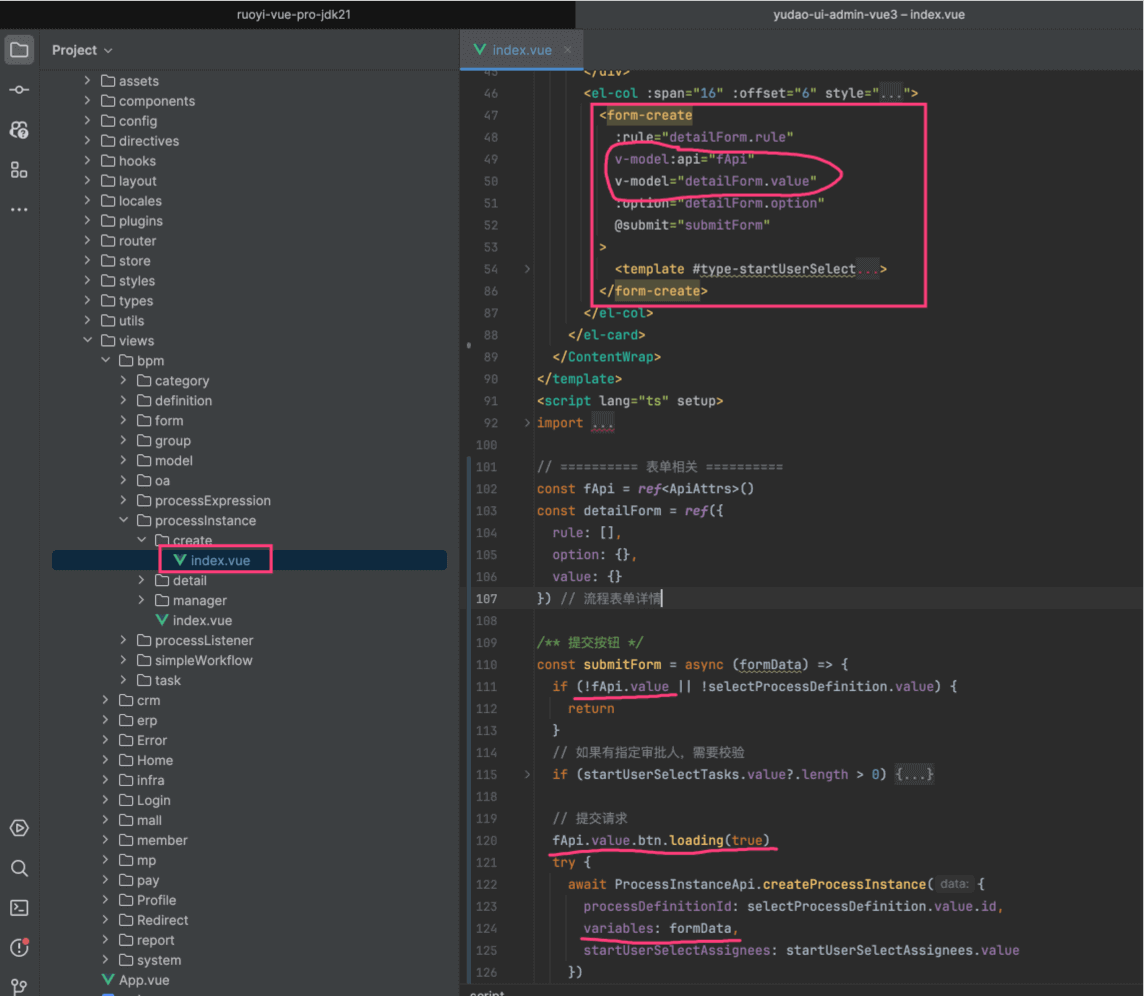
::: 补充说明:
最新版本的代码,从 processInstance/create/index.vue 文件,迁移到 processInstance/create/ProcessDefinitionDetail.vue 文件,实现原理是一致的。
:::
相比表单预览,它通过 v-model 获取表单的值,可通过 v-model:api 对应的 fApi 对象,进行表单的校验、重置等操作。
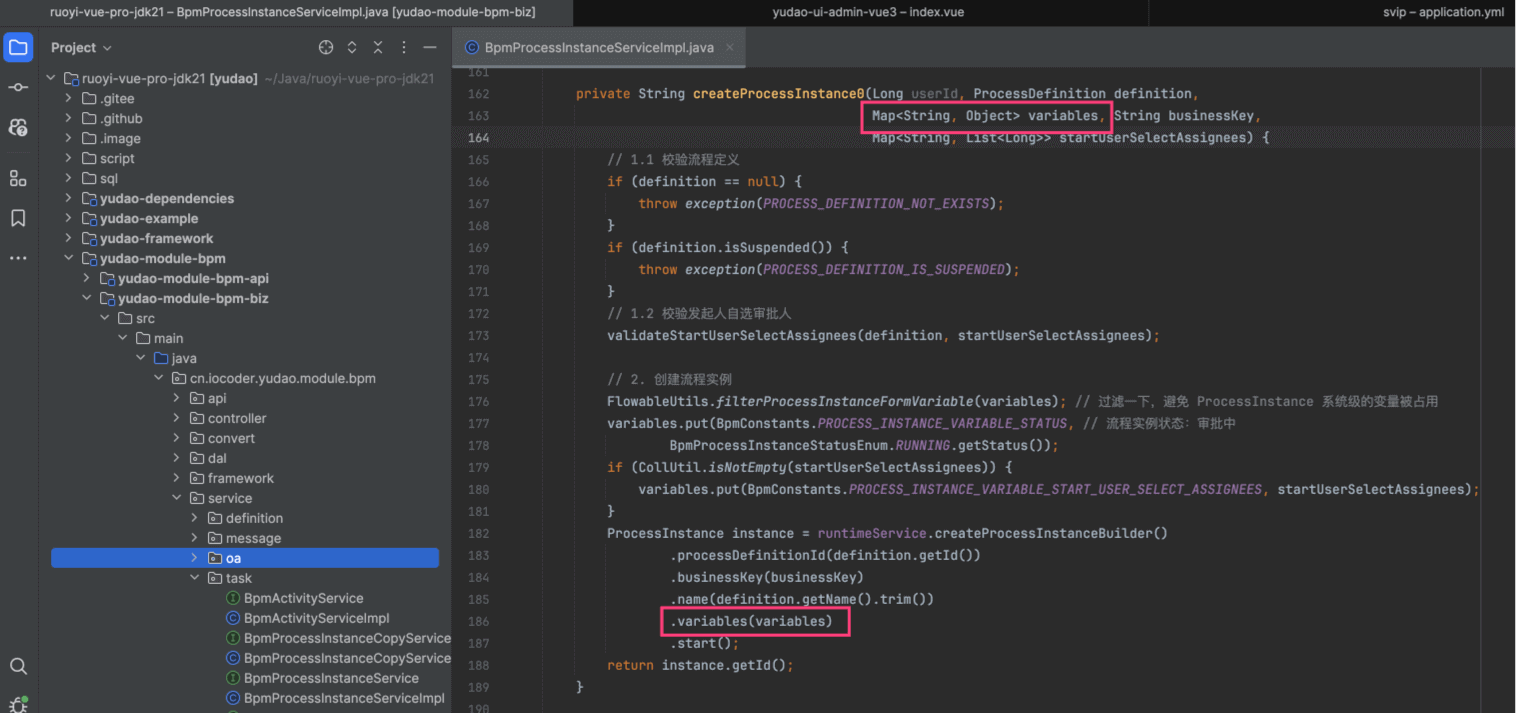
友情提问:使用流程表单时,提交的表单数据是怎么存储的?
存储到 Flowable 的 ProcessInstance 的 variables 中。如下图所示:
666. 常见问题?
① 流程中表单里面的附件上传,除了 pdf 这几种格式,可以支持别的格式的附件吗?